1、win10如何更改屏幕上显示字体的大小,win10图标点开【界面左下角】,如图。
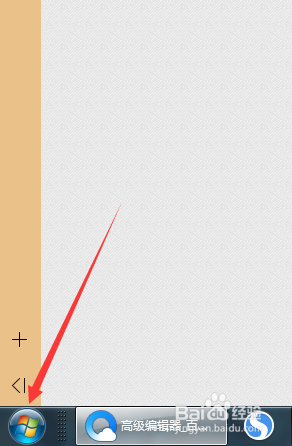
2、接着在弹窗界面里,选择下这个【控制面板】,如图。

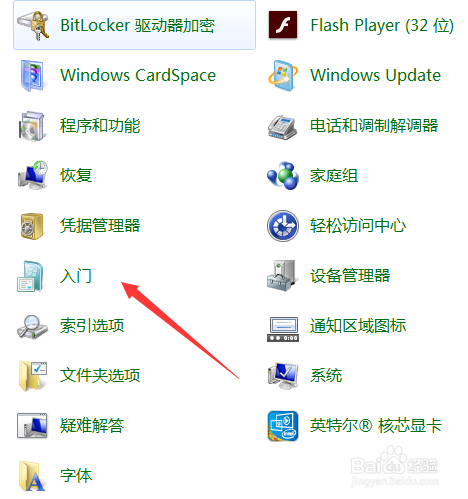
3、选择下这个【控制面板】后,接着单击【入门】,如图。
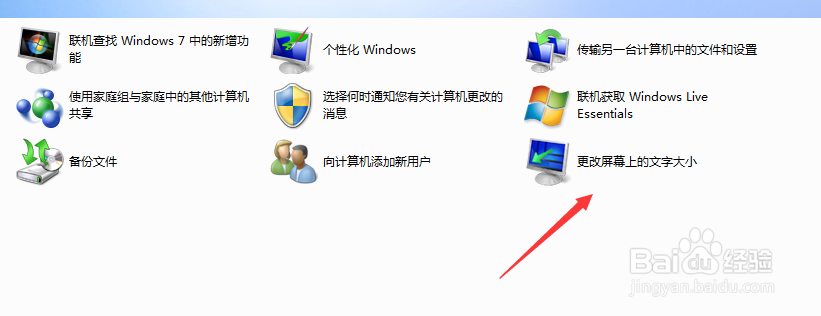
4、接着单击【入门】后,在这儿,继续单击开【更改屏幕上的文字大小】,如图。
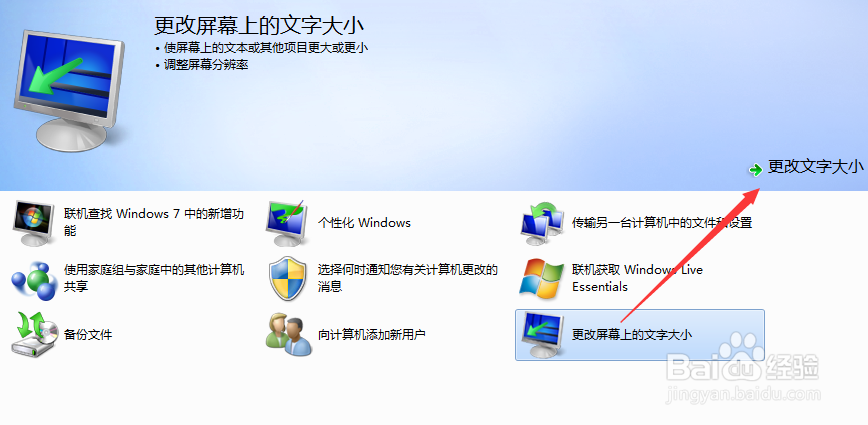
5、接着再次点按【更改文字大小】,如图。
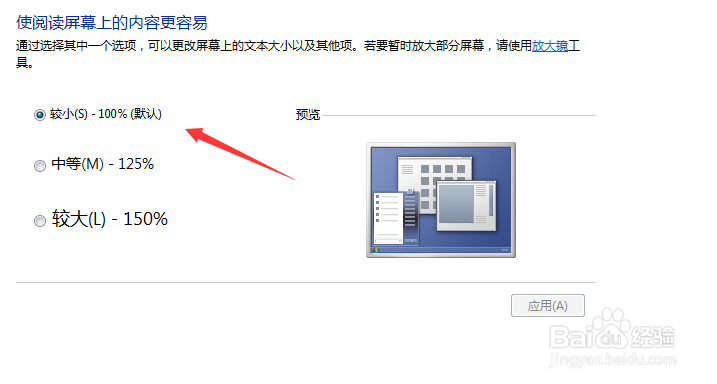
6、点按【更改文字大小】后,系统设置的是【较小】,如图。
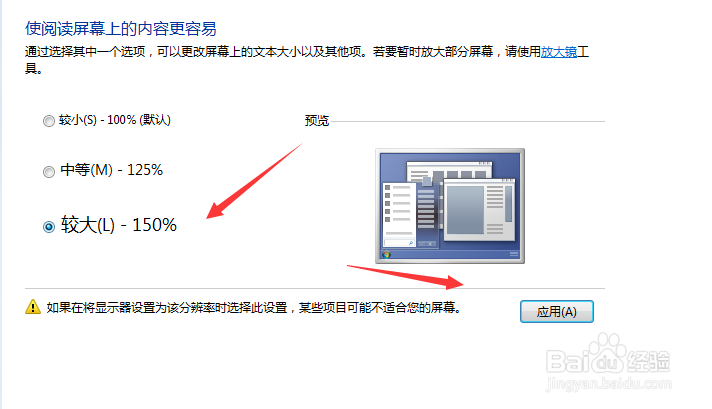
7、接着我们就可以设置为较大的文字显示,最后点【应用】就好,如图。
时间:2026-04-23 05:35:14
1、win10如何更改屏幕上显示字体的大小,win10图标点开【界面左下角】,如图。
2、接着在弹窗界面里,选择下这个【控制面板】,如图。
3、选择下这个【控制面板】后,接着单击【入门】,如图。
4、接着单击【入门】后,在这儿,继续单击开【更改屏幕上的文字大小】,如图。
5、接着再次点按【更改文字大小】,如图。
6、点按【更改文字大小】后,系统设置的是【较小】,如图。
7、接着我们就可以设置为较大的文字显示,最后点【应用】就好,如图。
