怎么将ppt中的图片裁剪成上箭头形状?

 时间:2026-02-15 06:03:45

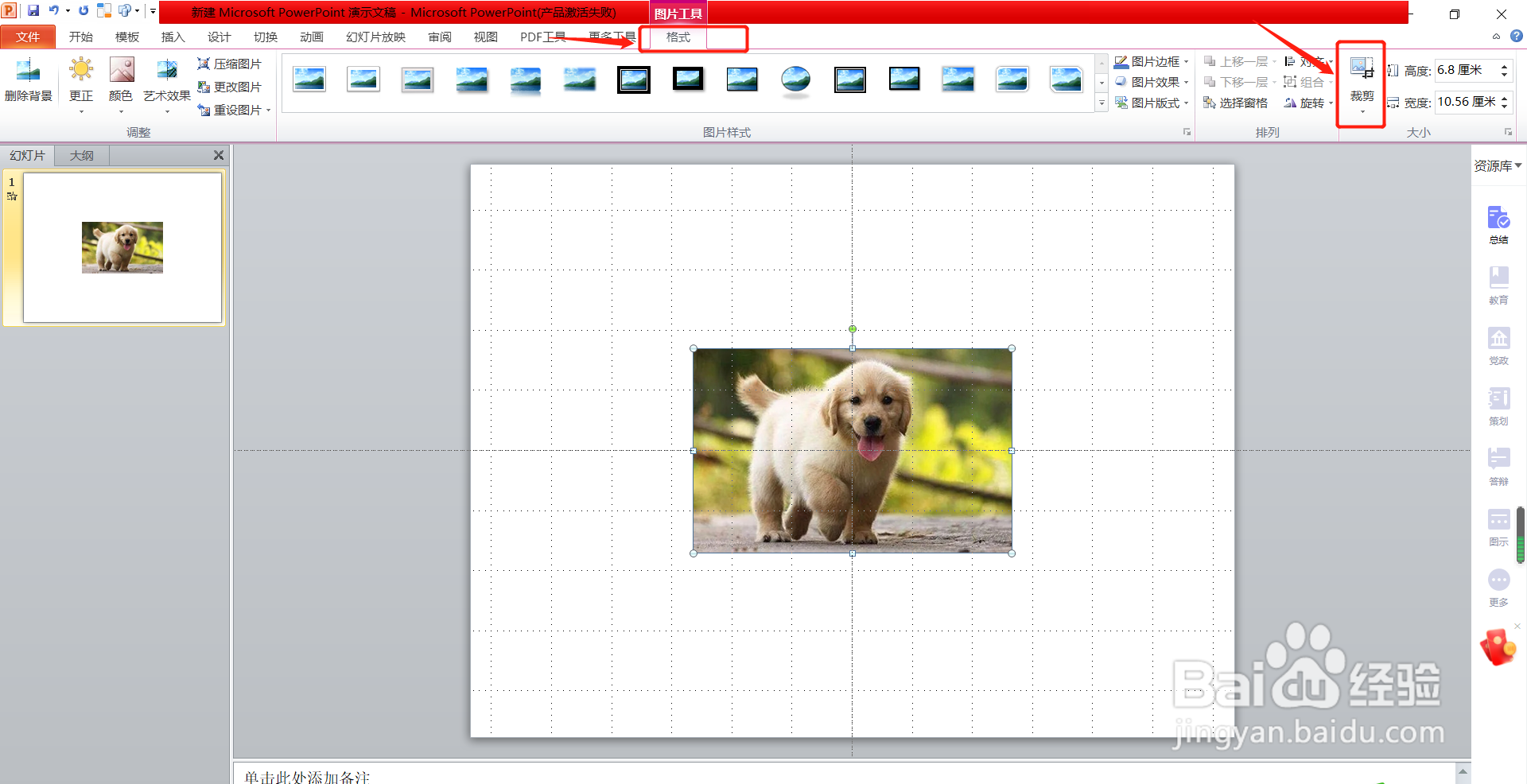
1、第1步:首先点击【插入】添加需要裁剪的图片

怎么将ppt中的图片裁剪成上箭头形状?

2、第2步:再点击【格式】-【裁剪】

怎么将ppt中的图片裁剪成上箭头形状?

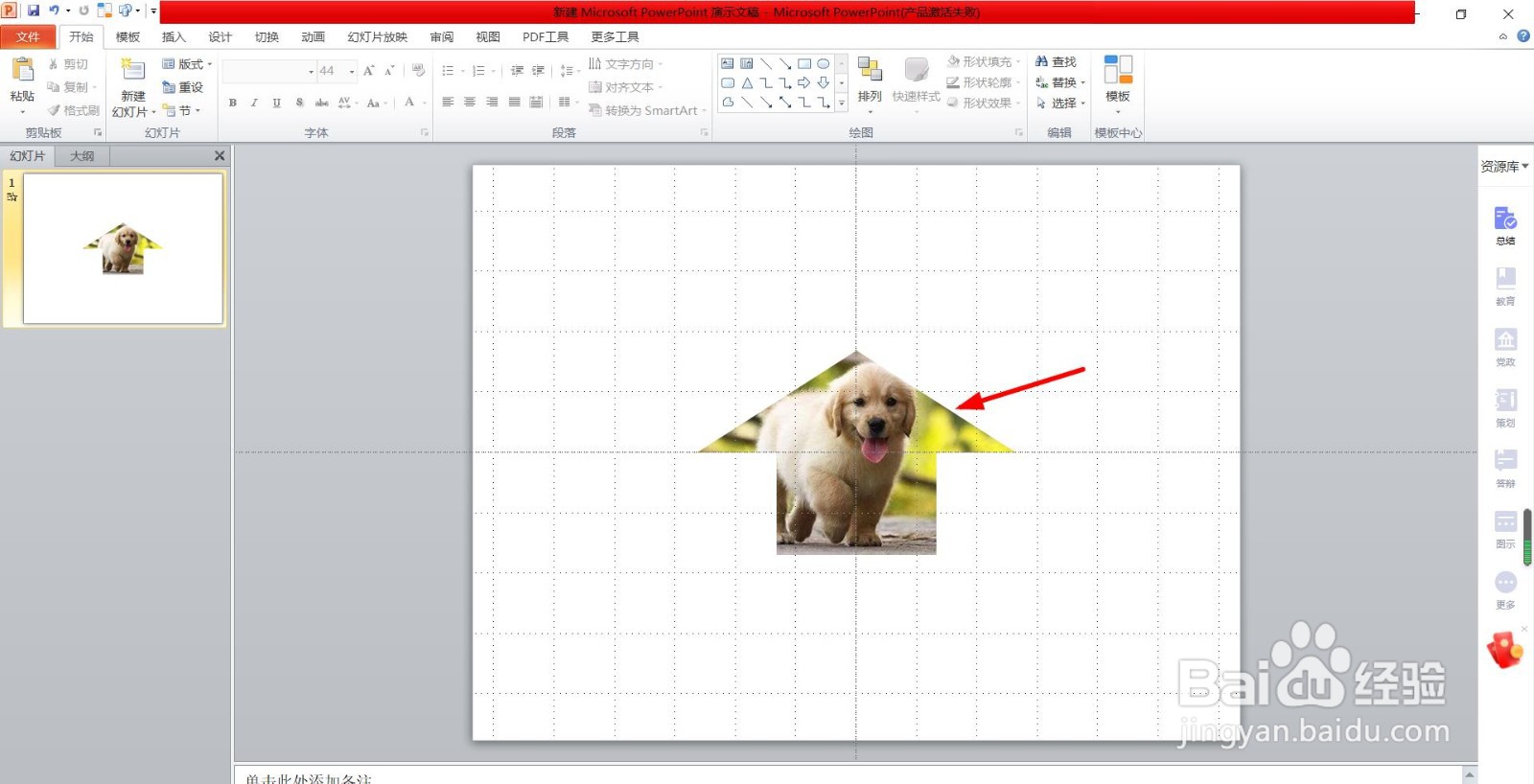
3、第3步:最后点击【裁剪为形状】-【上箭头】就可以将ppt中的图片裁剪成上箭头形状了。

怎么将ppt中的图片裁剪成上箭头形状?

怎么将ppt中的图片裁剪成上箭头形状?

  • PPT中怎样更改文本框的形状
  • 调整动画播放顺序
  • PPT如何设置图片版式
  • PPT怎么移动幻灯片顺序
  • 幻灯片背景颜色怎么设置
  • 热门搜索
    俄罗斯旅游签证 大连的旅游景点 农村旅游 内蒙古旅游地图 一起旅游 大阪旅游 阿拉善旅游 兴宁旅游 私人定制旅游 旅游签证办理流程