1、打开需要修改的Excel表格数据,比如A列表格中同时加上“1000”的数值,就在空白地方输入“1000”,如下:

2、在该列数字之外的任意单元格输入数值“1000”,然后按复制组合键“Ctrl C”,或者右键复制,再选中要加上固定数值的单元格区域A1至A11,如图所示:
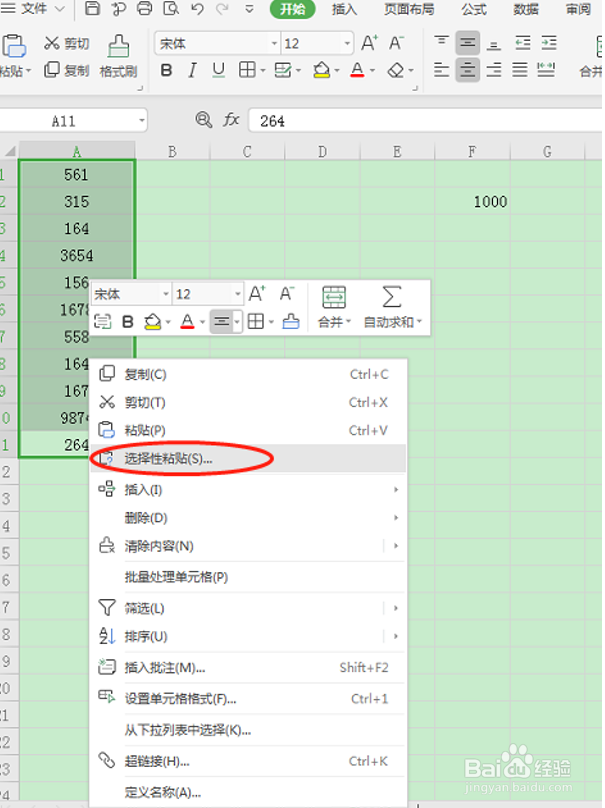
3、选中所有需要加1000的单元格,右键点击“选择性粘贴”,弹出窗口中,“运算”点击选择“加”,如图红色圈所示:

4、“运算”下的“加”前的圆圈点中,后直接按“确定”,回到单元格中,可以看到A1:A11单元格的所有数值都加上了“1000”,显示结果如下:
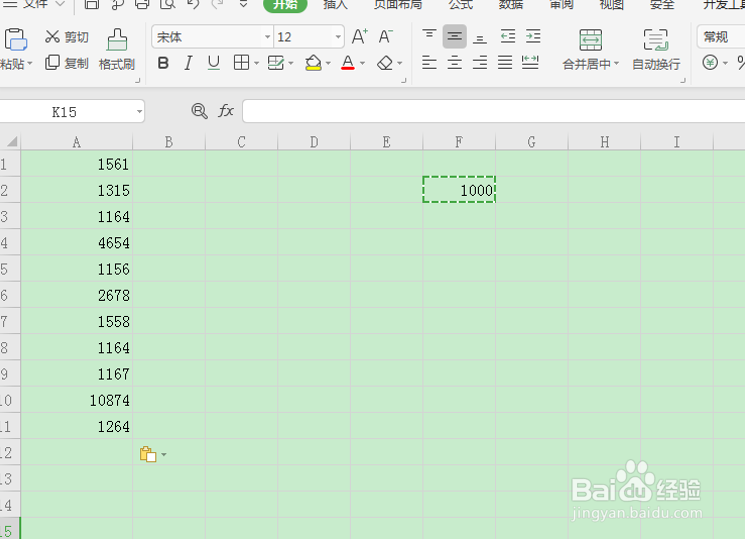
5、操作完后,表格中的数值依然是数值,没有公式体现,单元格F2中的“1000”也可以清空掉,不影响数值结果:

6、以上就是WPS表格中,Excel同一系列数都加上固定数值的方法,是不是很简单?你学会了么?
