excel表格斜线怎么上下打字

 时间:2026-02-14 00:55:49

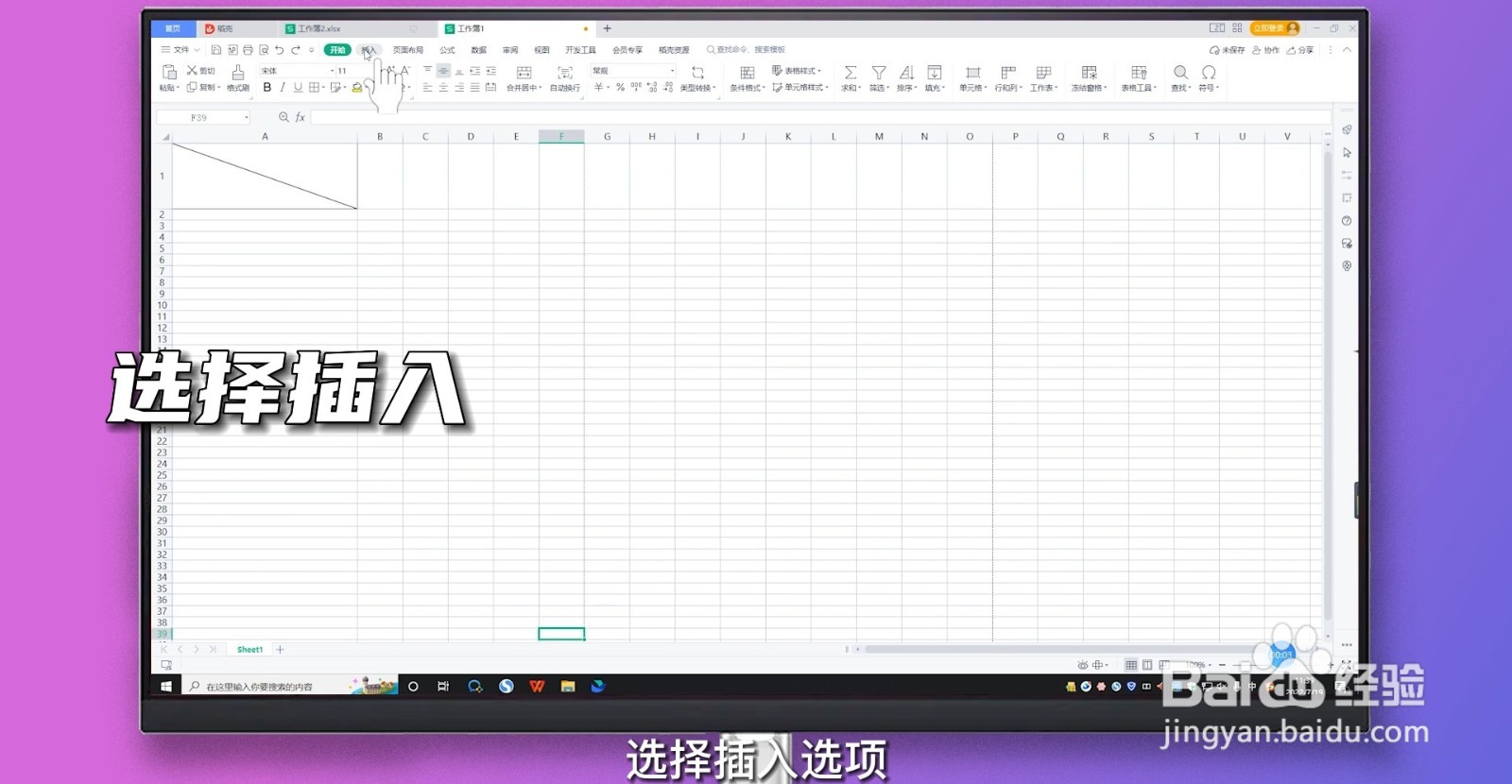
1、选择插入

打开Excel表格,选择插入选项。
excel表格斜线怎么上下打字

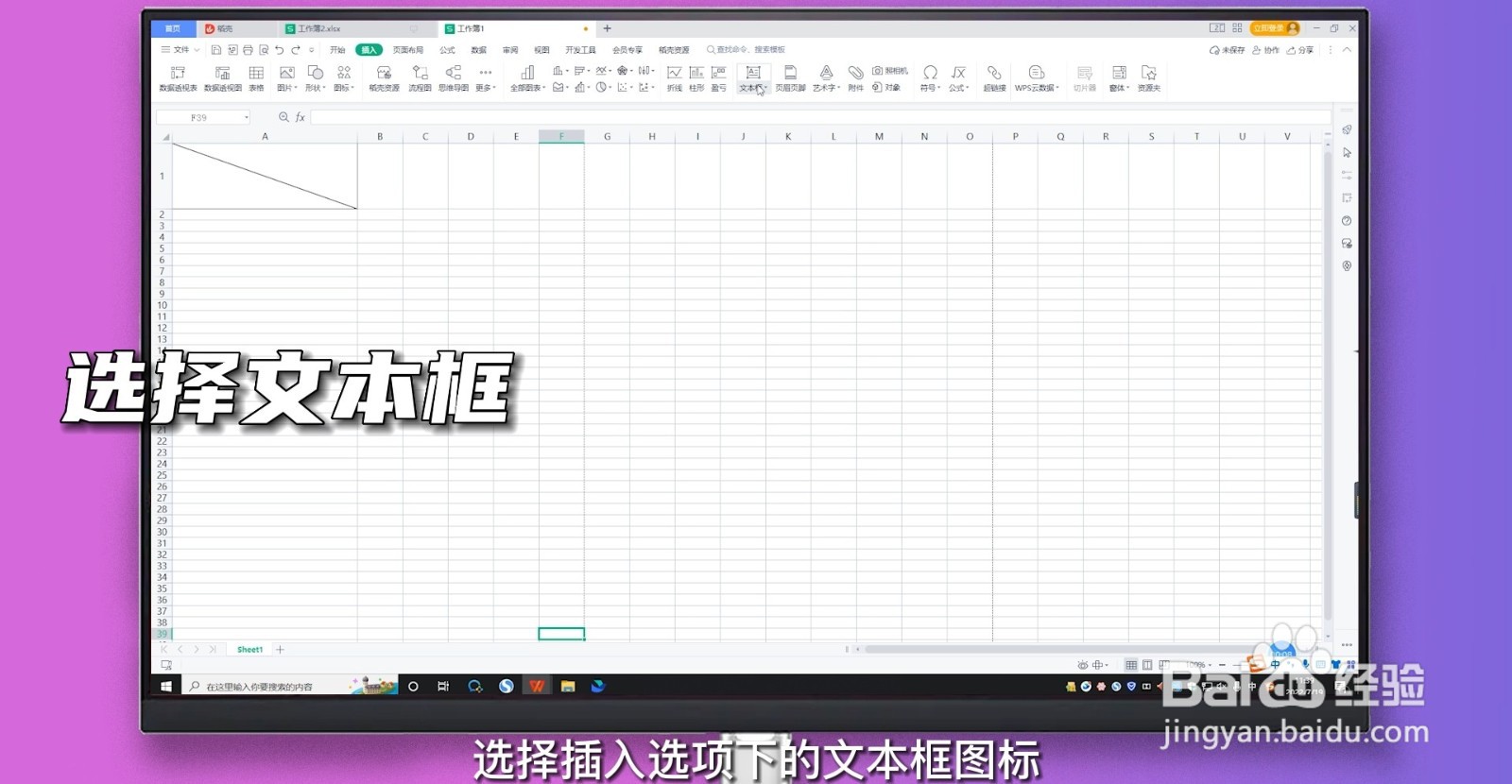
2、选择文本框

选择插入选项下的文本框图标。

excel表格斜线怎么上下打字

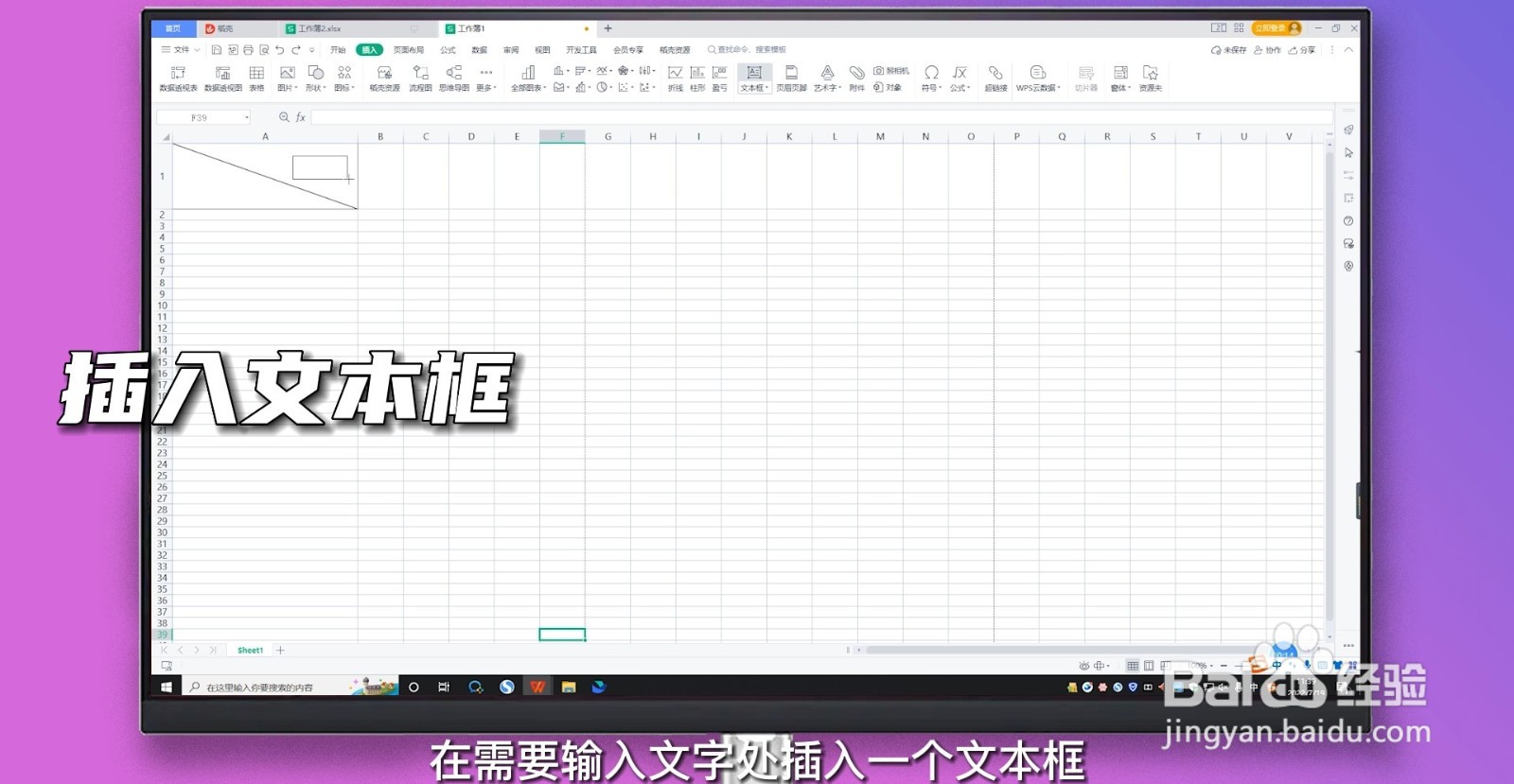
3、插入文本框

在需要输入文字处插入一个文本框。

excel表格斜线怎么上下打字

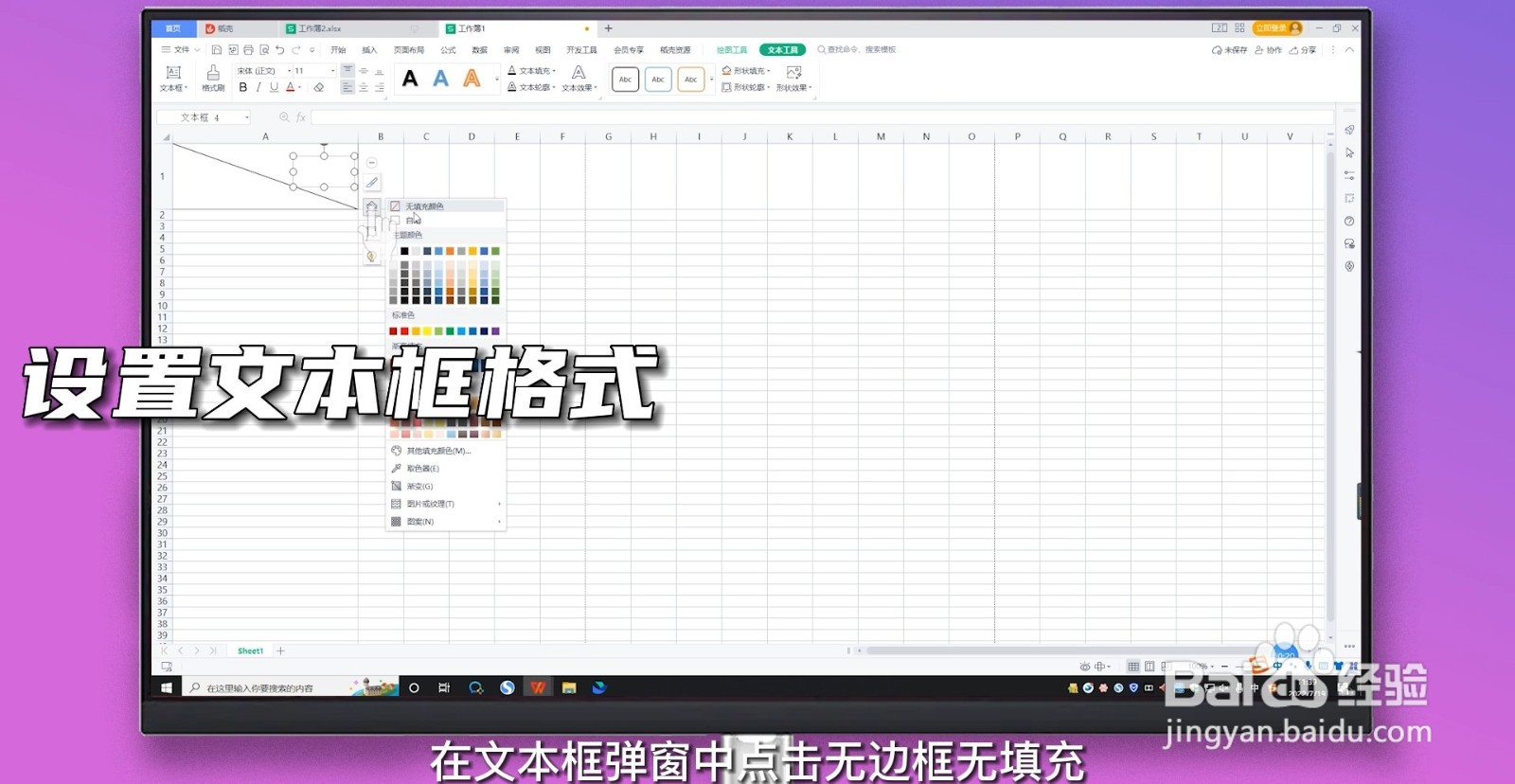
4、设置文本框格式

在文本框弹窗中点击无边框、无填充。

excel表格斜线怎么上下打字

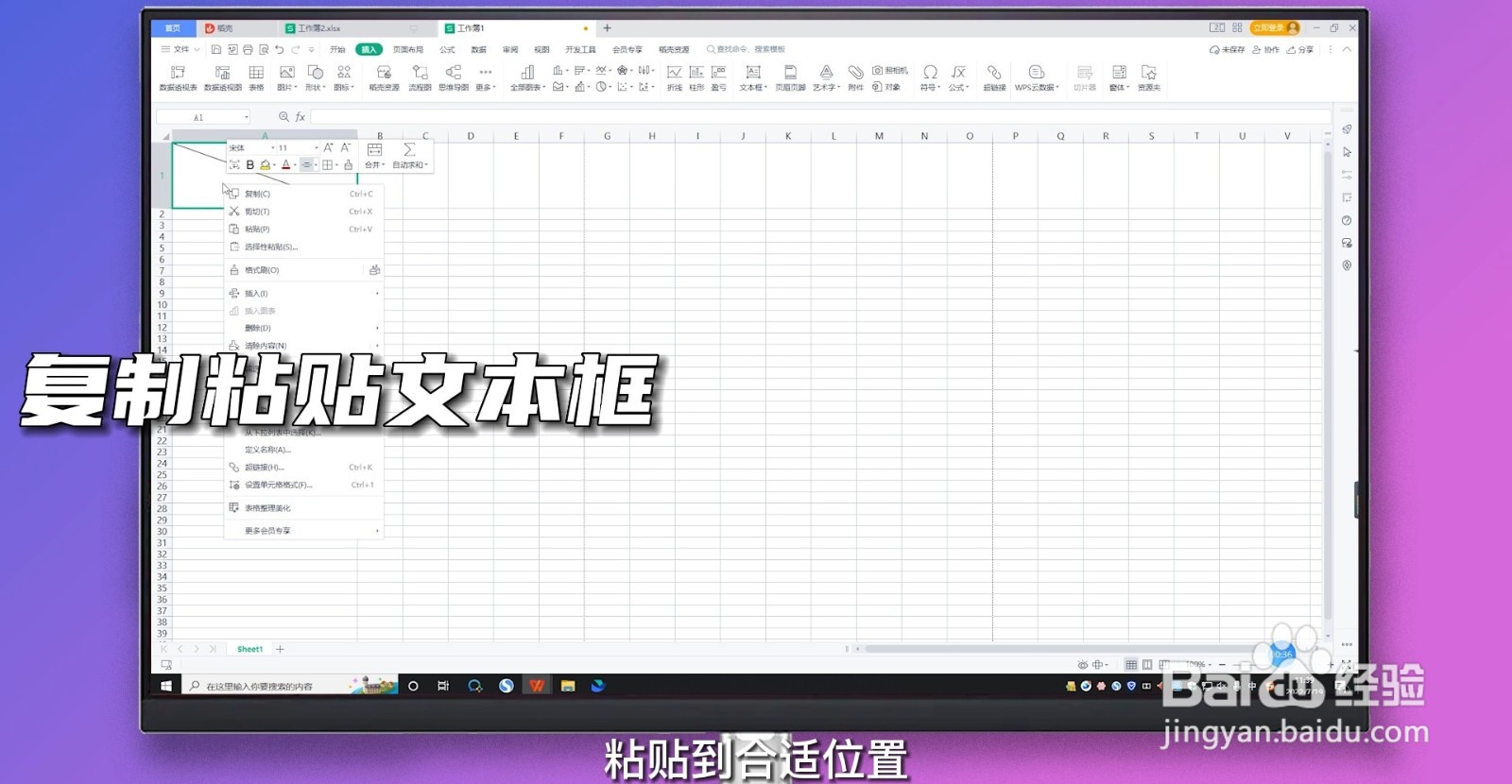
5、复制粘贴文本框

复制设置好的文本框,粘贴到合适位置。输入内容信息即可完成excel表格上下打字的问题。
excel表格斜线怎么上下打字

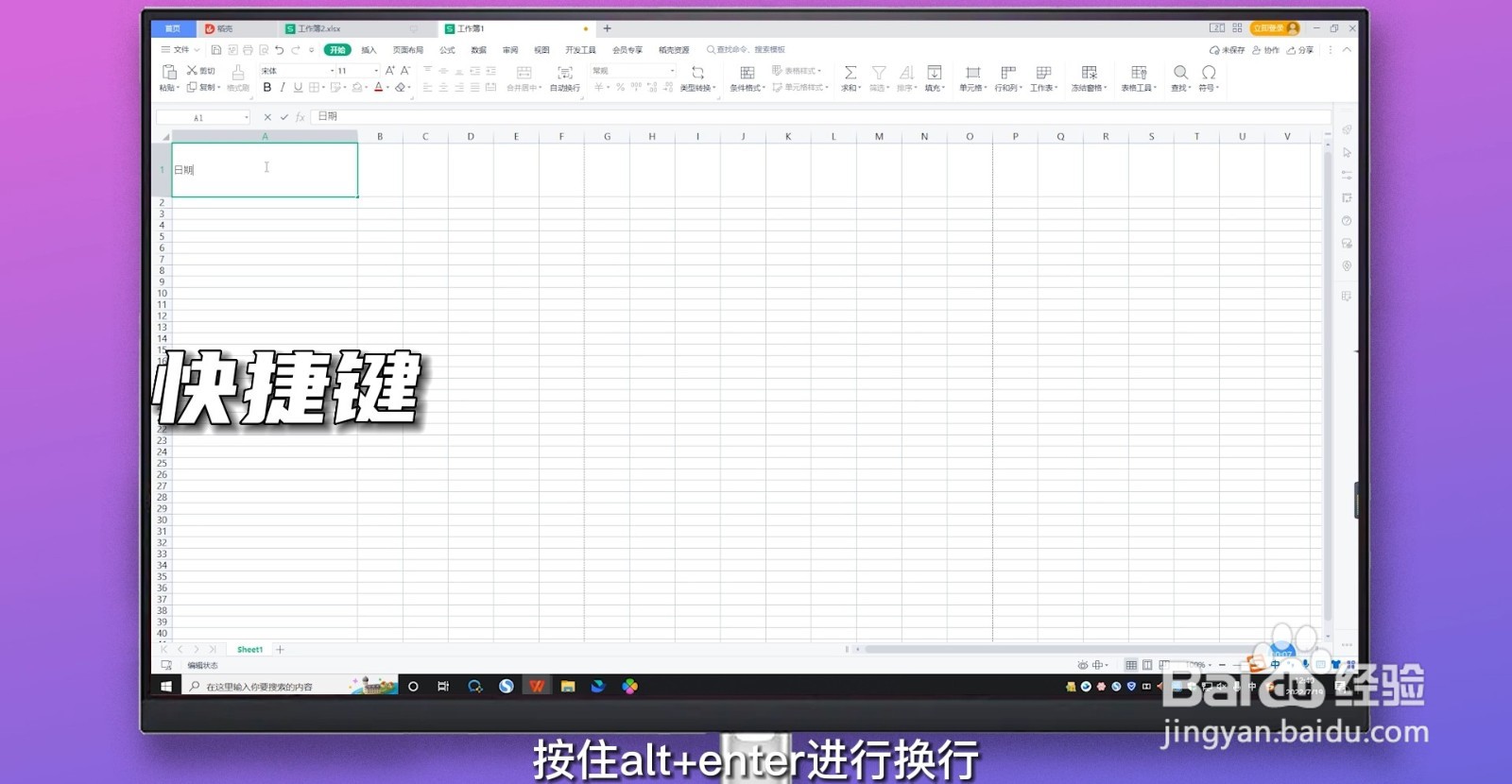
1、快捷键

打开Excel表格,输入第一行所需文字,按住alt+enter进行换行。
excel表格斜线怎么上下打字

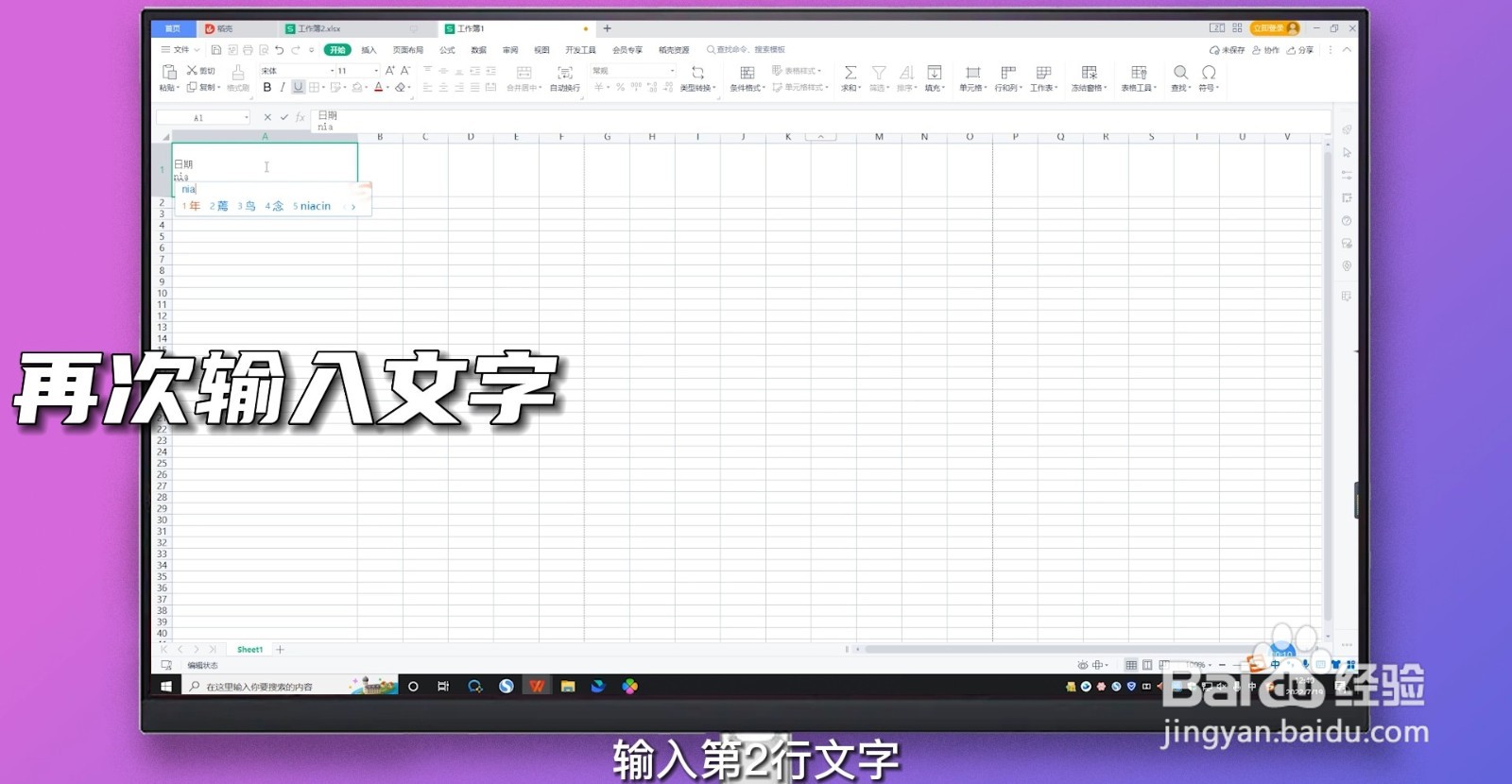
2、

再次输入文字

输入第二行文字。

excel表格斜线怎么上下打字

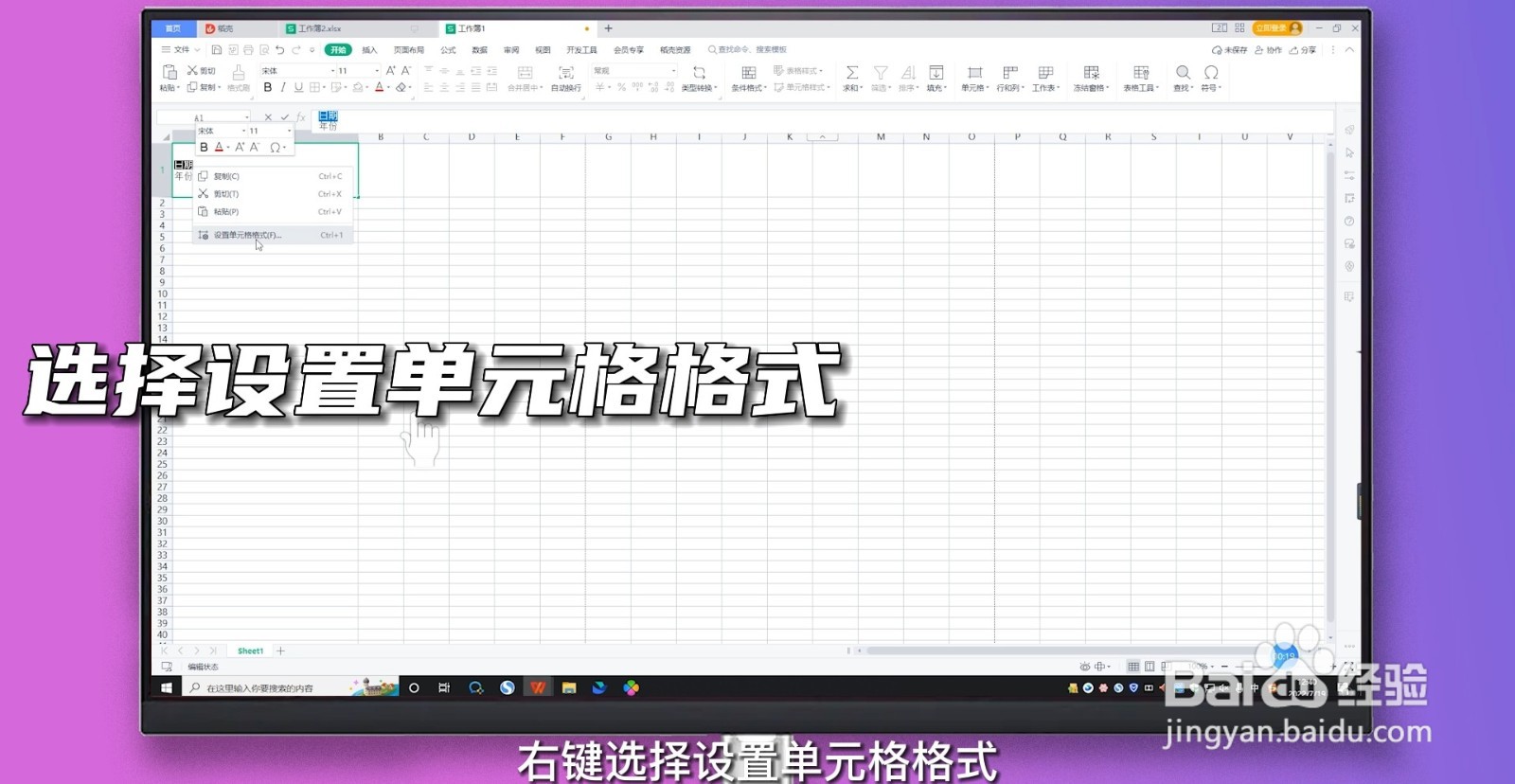
3、选择设置单元格格式

之后选中上边的字,右键选择设置单元格格式。

excel表格斜线怎么上下打字

4、

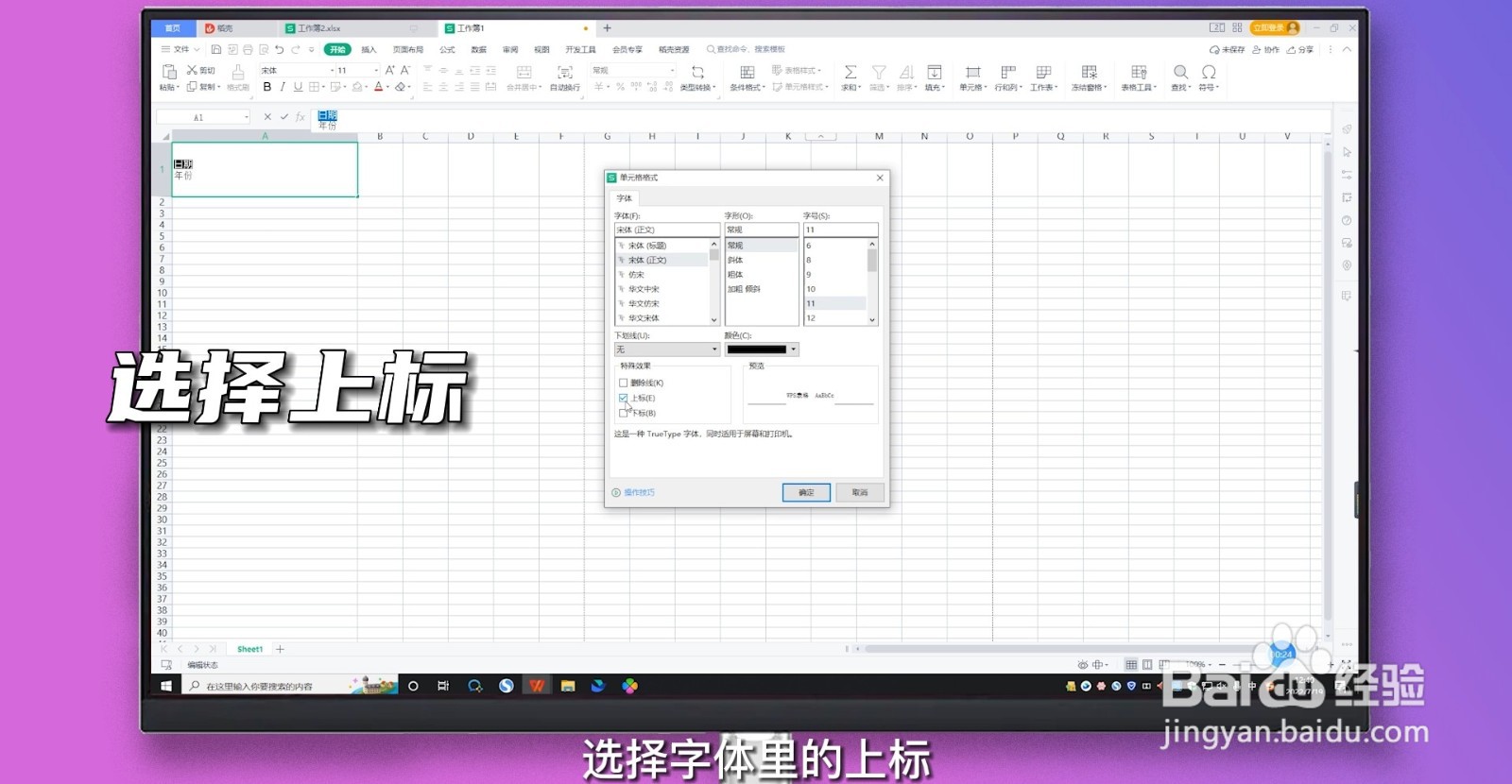
选择上标

选择字体里的上标,点击确定。

excel表格斜线怎么上下打字

5、

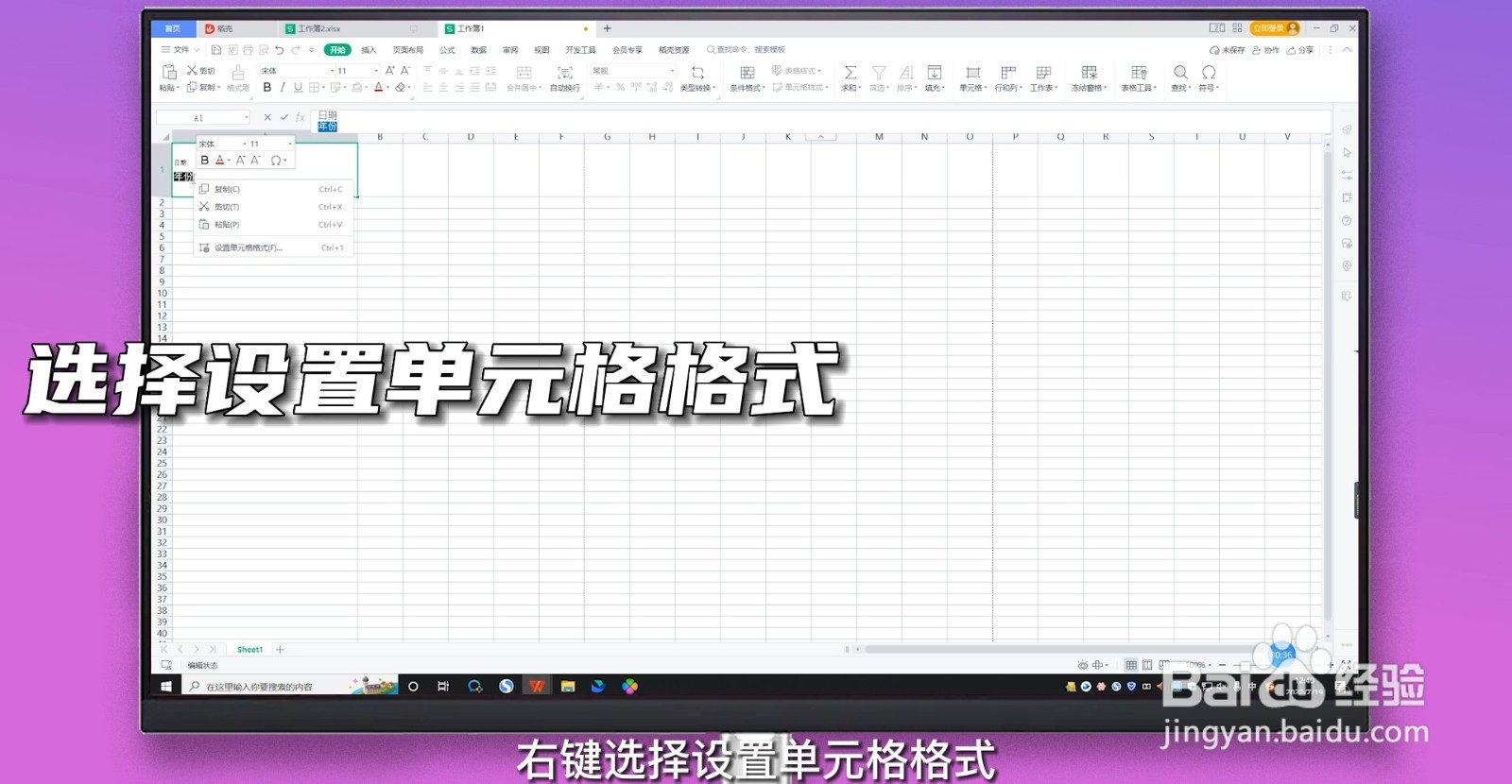
选择设置单元格格式

选中下边的字,右键选择设置单元格格式。

excel表格斜线怎么上下打字

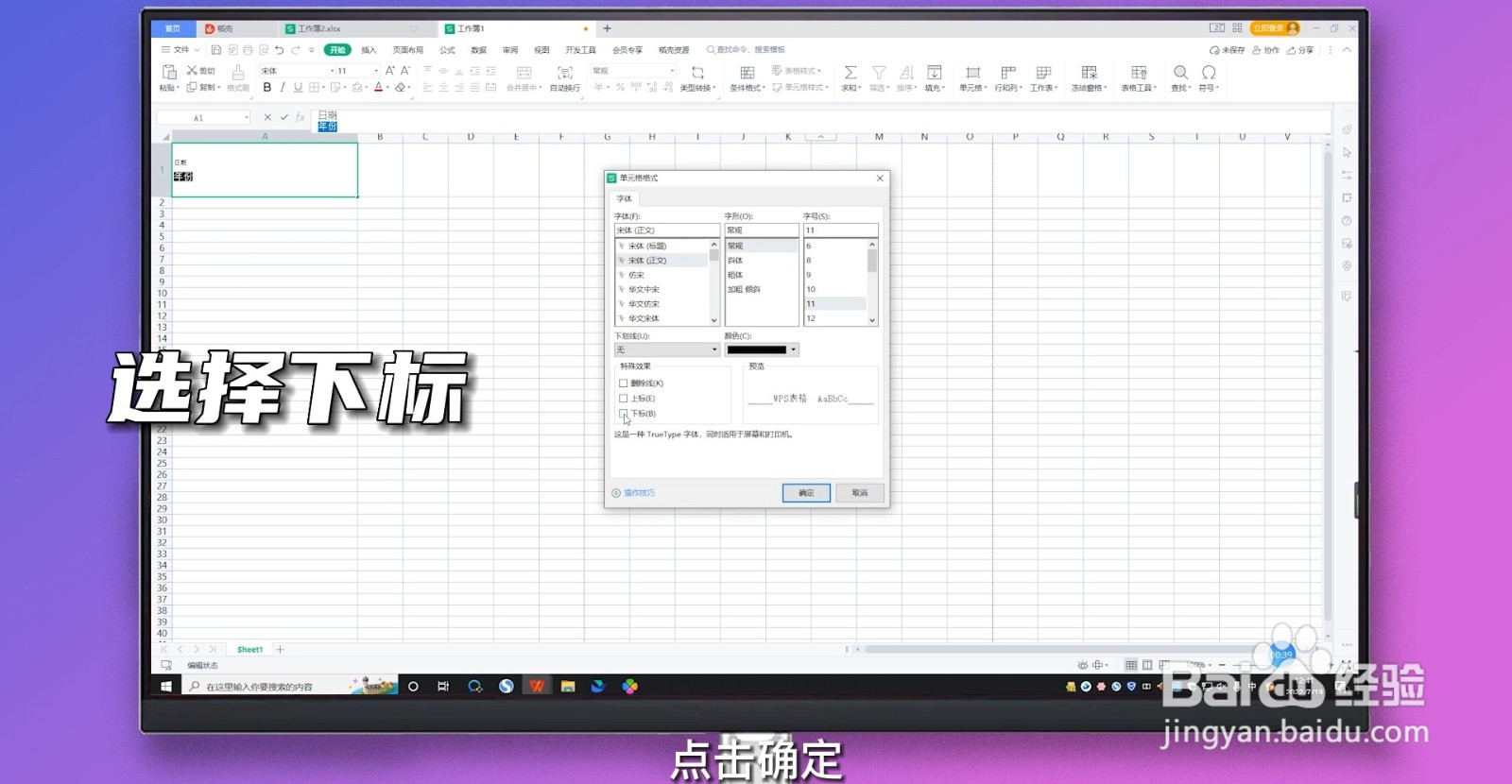
6、选择下标

选择字体里的下标,点击确定。

excel表格斜线怎么上下打字

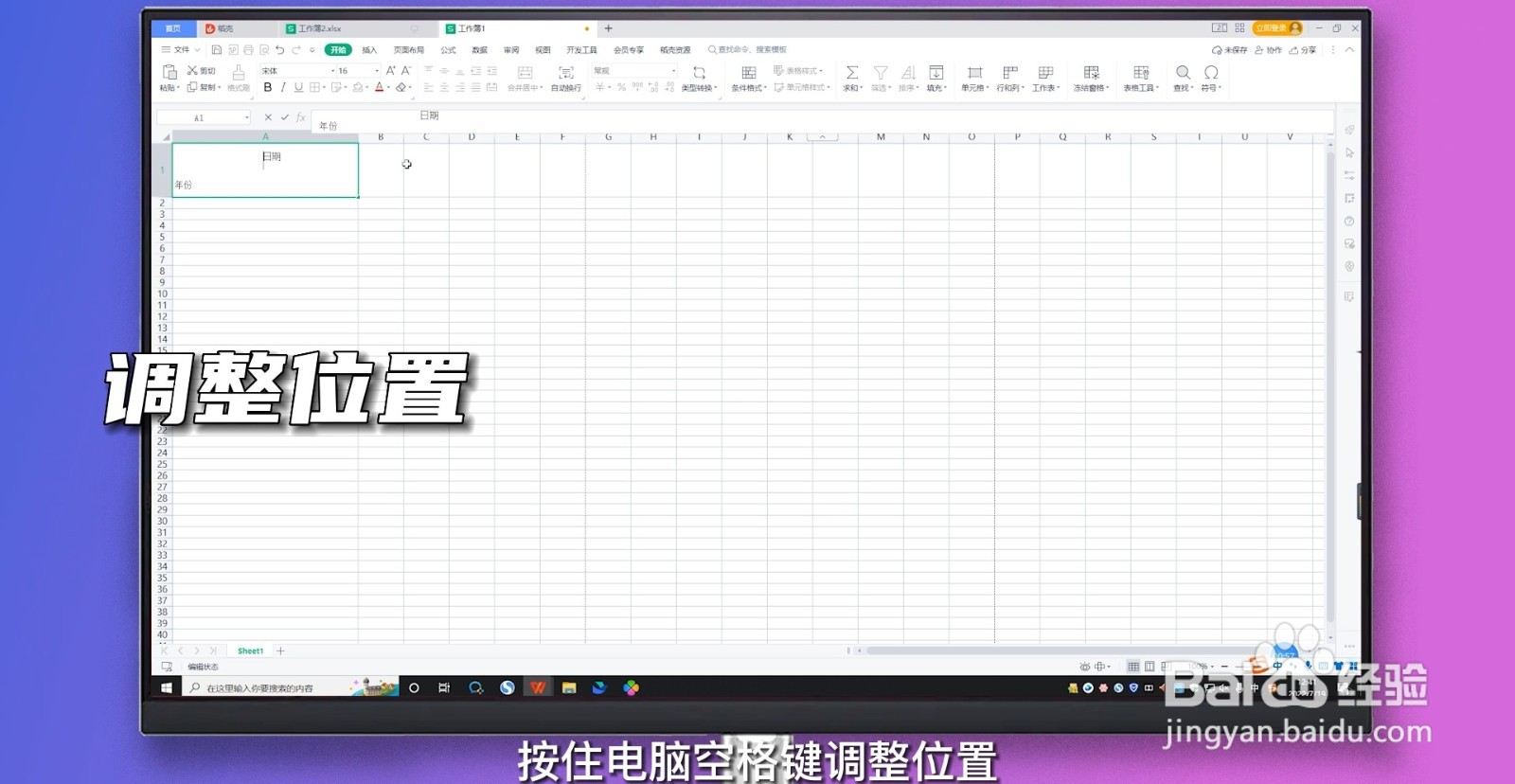
7、调整位置

按住电脑空格键调整位置,即可实现excel表格斜线上下打字。
excel表格斜线怎么上下打字

  • 怎么在表格里加入斜线 并打字
  • excel一个表格怎么用斜线一分为二
  • excel斜线对角字怎么输入
  • 单元格怎么加斜线
  • 表格斜杠怎么弄然后两边打字
  • 热门搜索
    玩家旅游 安阳旅游网 金华旅游团 云南河口旅游攻略 骆驼旅游鞋 青岛旅游景点地图 太原到海南旅游 禹州旅游景点大全 香港旅游须知 趣途旅游网