1、打开手机找到设置并点击进入设置页面,如下图所示:

2、进入到设置页面后点击下图所示的Apple ID头像,如下图所示:

3、进入到Apple ID页面后,点击“密码与安全性”选项,如下图所示:

4、然后点击“更改密码”选项,如下图所示:
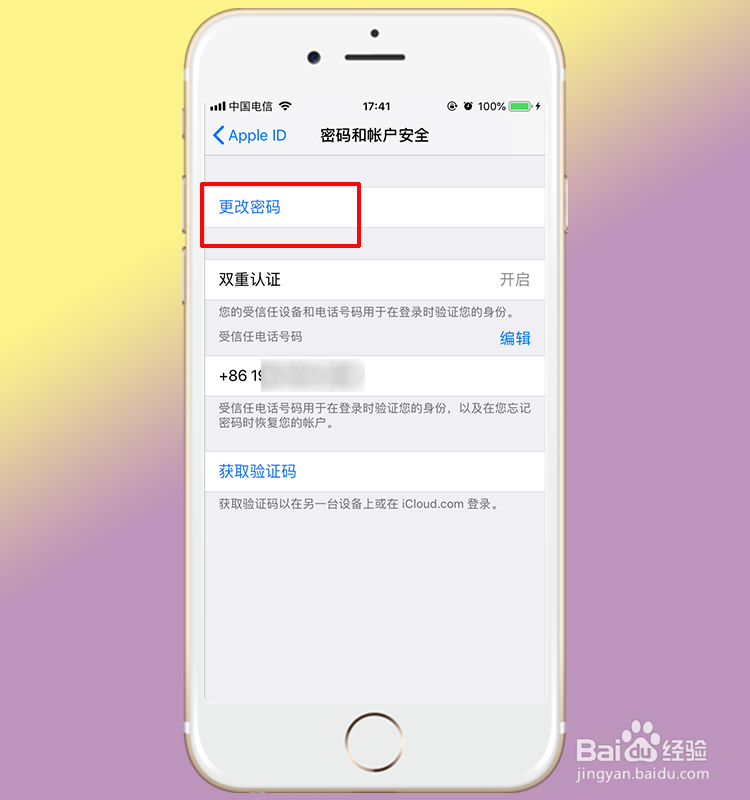
5、点击之后在跳出的验证页面,输入当前iphone密码以验证,如下图所示:

6、输入正确的iphone密码后即可跳出更改密码页面,如下图所示,在对话框中输入新密码:
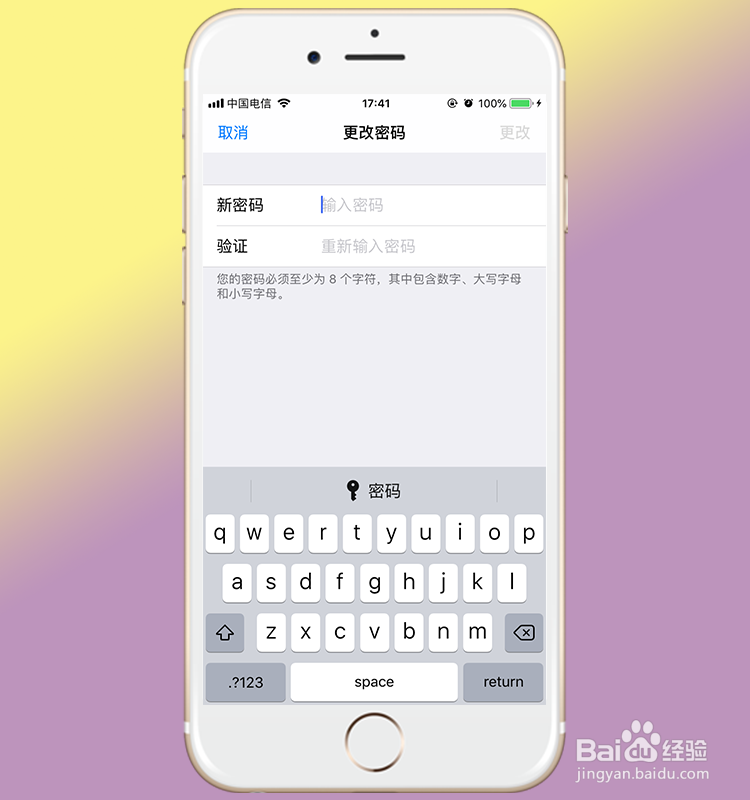
7、输入完新密码后点击更改,然后跳出下图界面,大家可以根据自己的需要选择“注销其他设备”或“请勿注销”,如下图所示:

8、点击之后更改密码成功之后会跳回如下界面,此时密码已经修改成功了:

9、经验总结:
设置-进入Apple ID个人中心-点击“密码与安全性”-点击“更改密码”-输入当前iphone密码-输入新密码-点击更改-选择“注销其他设备”或“请勿注销”-完成修改密码。
