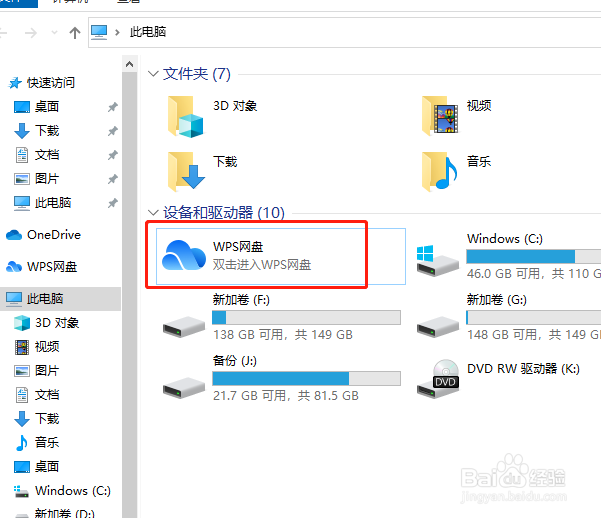
1、先来看下,现状;
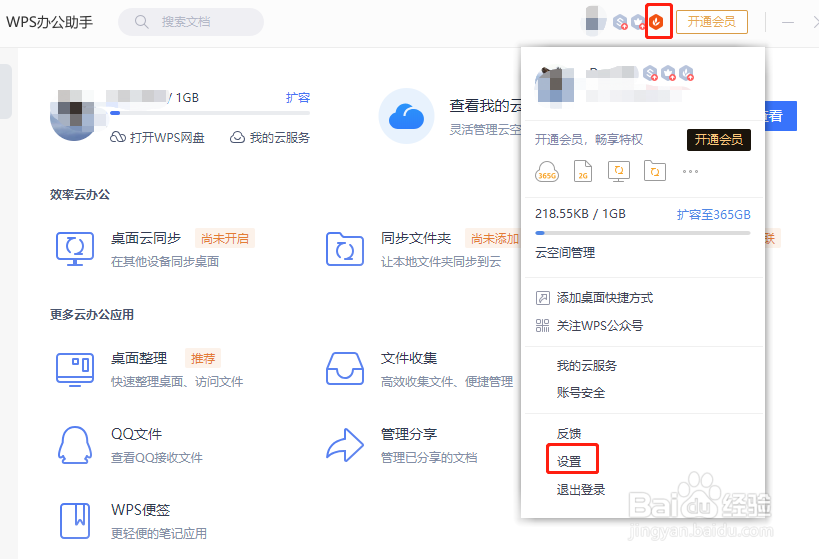
2、电脑右下角,打开应用助手;

3、“开通会员”左侧,第一个图标,设置;
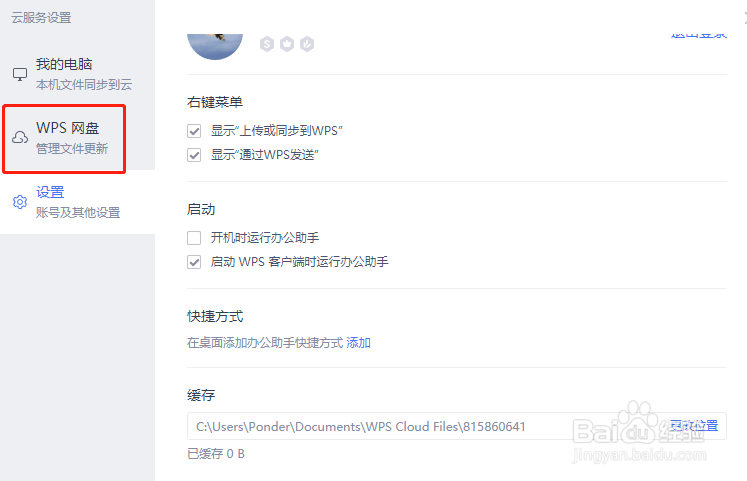
4、左侧找到,WPS网盘;
5、再找到,我的电脑显示WPS网盘;
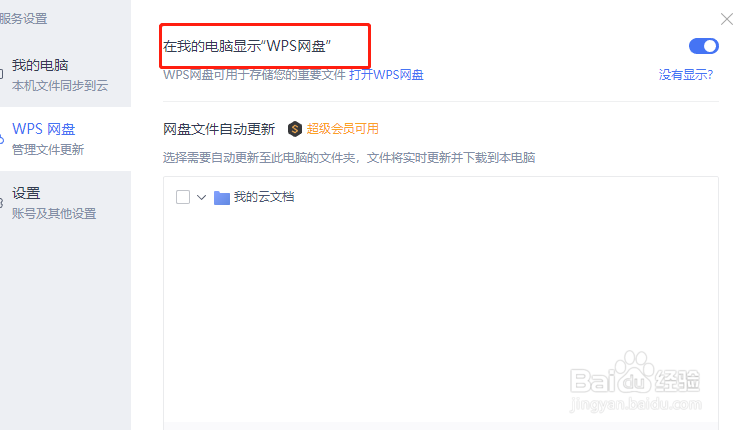
6、右侧,关闭;

7、最后看下,成功删除;
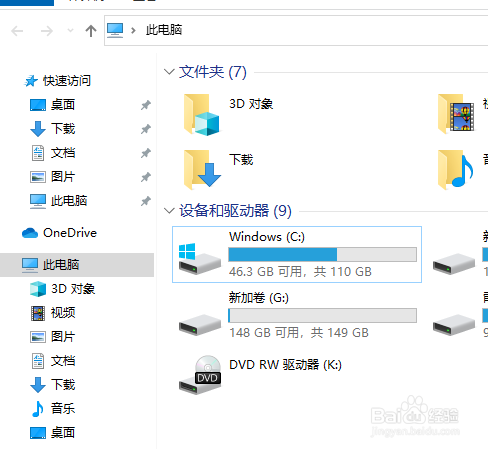
8、以上就是,删除WPS网盘图标的方法。
时间:2026-04-30 22:41:20
1、先来看下,现状;
2、电脑右下角,打开应用助手;
3、“开通会员”左侧,第一个图标,设置;
4、左侧找到,WPS网盘;
5、再找到,我的电脑显示WPS网盘;
6、右侧,关闭;
7、最后看下,成功删除;
8、以上就是,删除WPS网盘图标的方法。
