PPT怎么插入动画效果?

 时间:2026-02-15 15:34:53

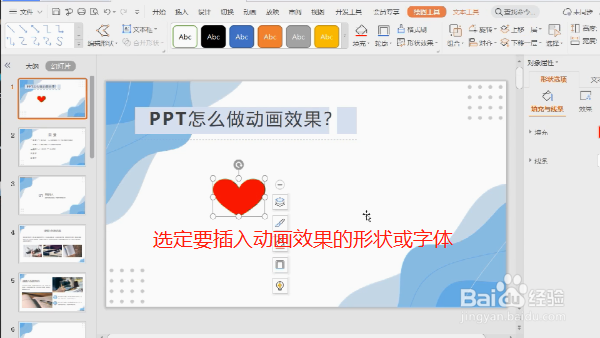
1、左键单击选定要插入动画效果的形状或是文字。
PPT怎么插入动画效果?

2、点击PPT页面上方工具栏中的“动画”选项。

PPT怎么插入动画效果?

3、左键单击动画后,会出现不同的动画效果形式,例如“飞入”的动画效果。

PPT怎么插入动画效果?

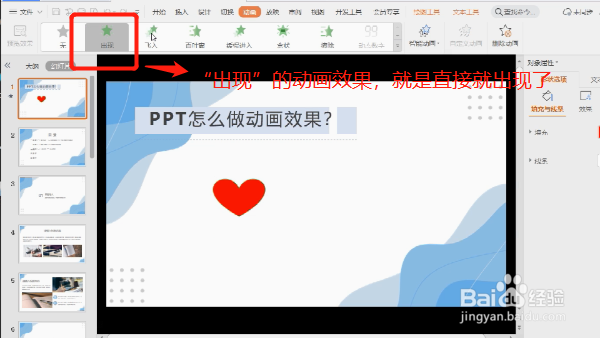
4、左键单击动画后,会出现不同的动画效果形式,例如“出现”的动画效果。

PPT怎么插入动画效果?

5、左键单击动画后,会出现不同的动画效果形式,例如“百叶窗”的动画效果。

PPT怎么插入动画效果?

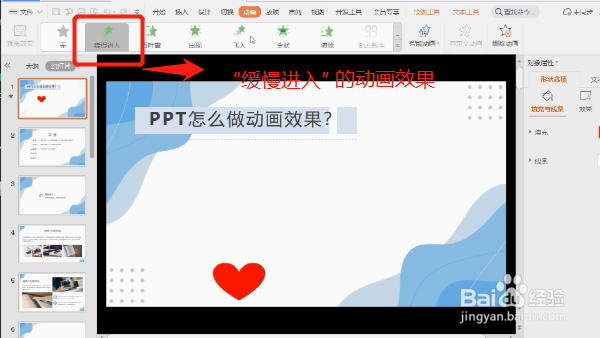
6、左键单击动画后,会出现不同的动画效果形式,例如“缓慢进入”的动画效果。
PPT怎么插入动画效果?

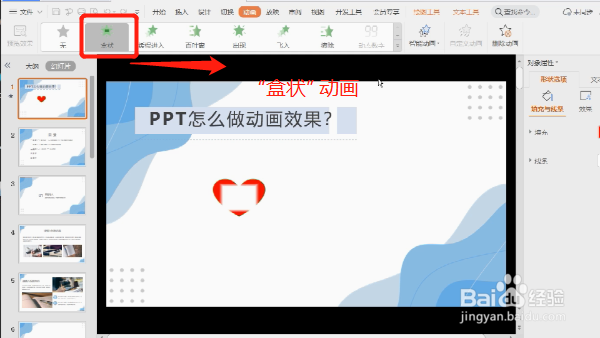
7、左键单击动画后,会出现不同的动画效果形式,例如“盒状”的动画效果。

PPT怎么插入动画效果?

8、左键单击动画后,会出现不同的动画效果形式,例如“擦除”的动画效果。

PPT怎么插入动画效果?

  • 如何在PPT里添加动画效果
  • PPT动画切换效果的设置方法
  • PPT怎么设置幻灯片切换动画
  • PPT如何设置动画效果选项
  • 如何将ppt中播放后的动画隐藏起来?
  • 热门搜索
    乔家大院旅游 新疆旅游报价 伊春旅游攻略 全国旅游地图 盱眙旅游 内蒙古草原旅游 智利旅游 泉州旅游必去景点 旅游旅游 北京周边旅游景点