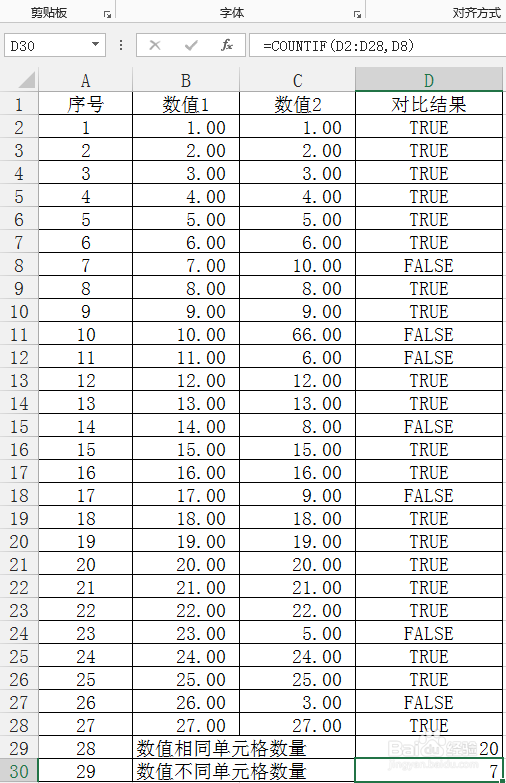
1、打开要进行对比的表格,以【测试】工作薄为例,如下图:

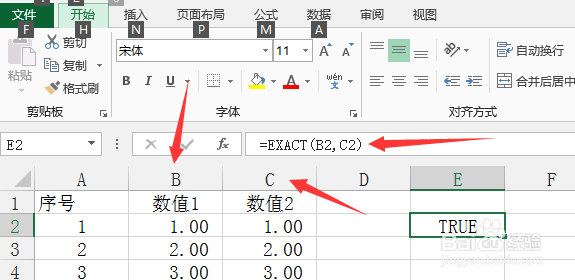
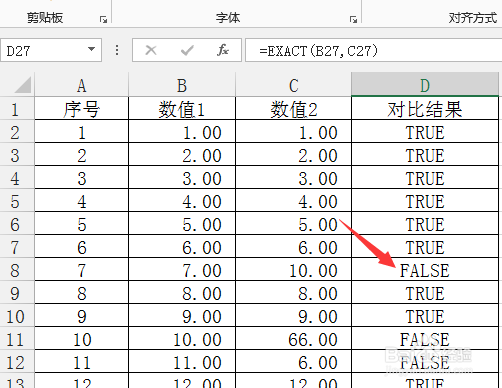
2、在另一列中输入【EXACT(text1, text2)】函数,该函数为对比函数,text1(单元格)的值与text2(单元格)的值一样时,返回值为ture,不一样时,返回值为false,本例以B列和C列进行对比,如下图:
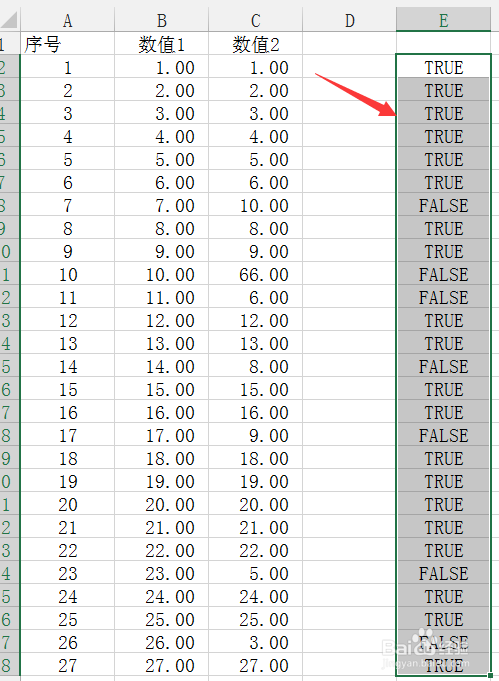
3、拖动单元格,对所有数值进行对比,如下图:
4、对比值为相同(ture)的单元格,如下图:
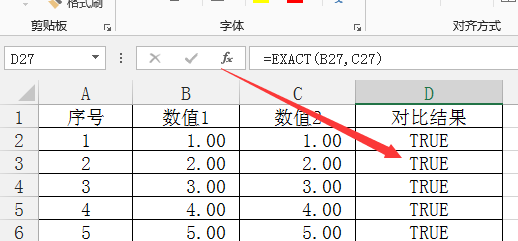
5、对比值为不同(false)的单元格,如下图:
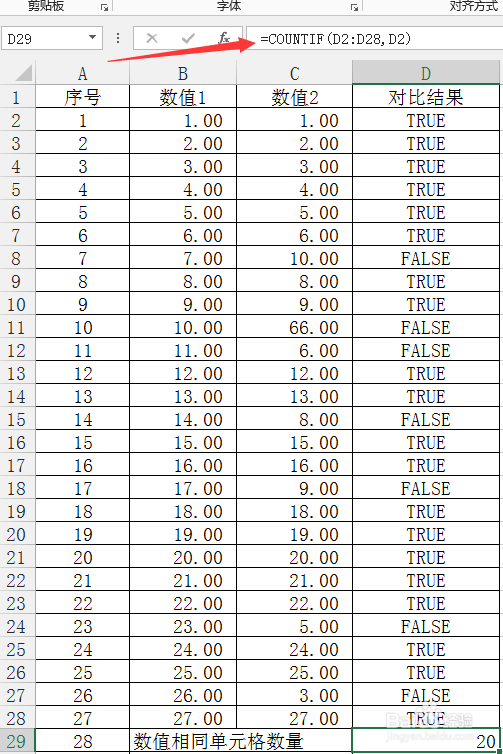
6、使用【COUNTIF(range, criteria)】函数,进行统计,该函数为统计函数,对Range(区域)范围内的单元格与Criteria(单元格)进行对比,值相同时,进行计数,值不同时,自动忽略,下图为统计函数的使用:
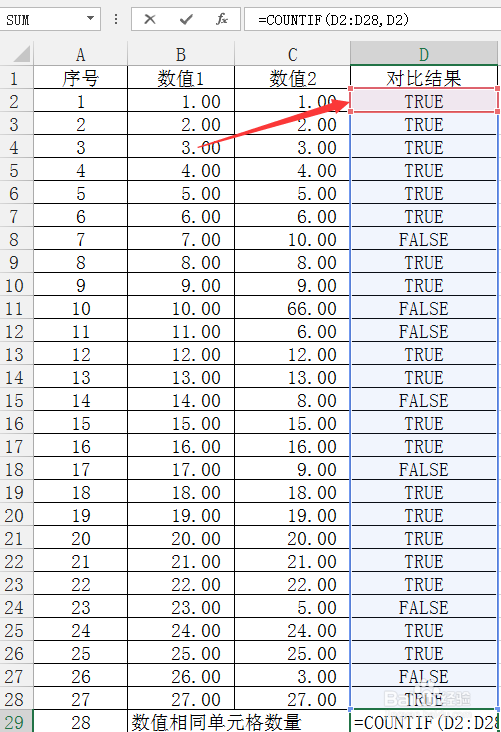
7、单击该函数的区域可以看到蓝色和红色两个区域,蓝色为range,红色为Criteria,本例先统计相同值,故统计单元格的内容为ture,如下图:
8、再统计不同值,统计单元格的内容为false如下图:
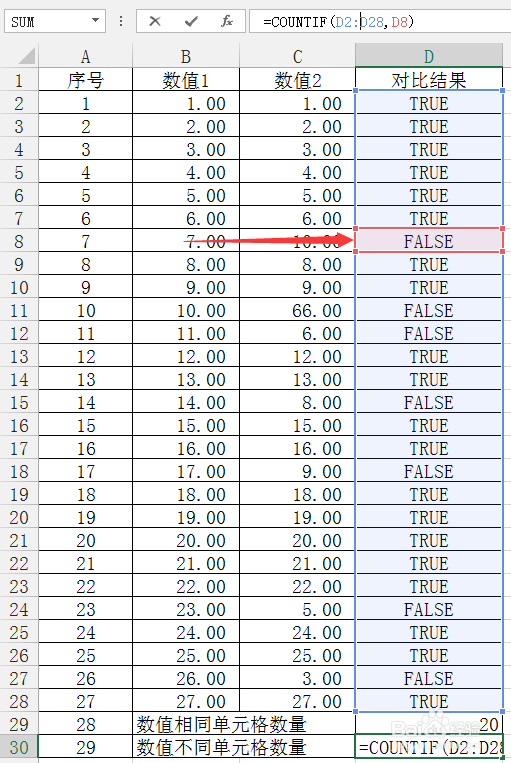
9、统计完的表格内容如下: