1、GoodSync我用的是原版本英文版本的,喜欢折腾的朋友可以找破解版的研究!
建立两个文件夹用作试验!
E:\源文件(这个里面放要备份的文件)
F:\备份文件(备份后的文件,可做为移动U盘文件)
先在E:\源文件里面建一个txt的文件,里面随便输入点数据!


2、打开GoodSync,页面分两个区!一边是源文件区,一边是备份区!两边都有两个“浏览”按钮可以点击查看到本机目录,选择即可!
(其实可以不分哪边选择源文件区,哪边选择备份文件区,下面步骤介绍原因)


3、选择好目录后,点击下面的“Analyze”进行分析,主要是分析文件的修改情况!(这就是他的神奇之处,他会告诉你哪些文件修改过来,哪些没有修改过,并且还能告诉你是哪边做了修改!是源文件修改了,还是备份文件修改了)
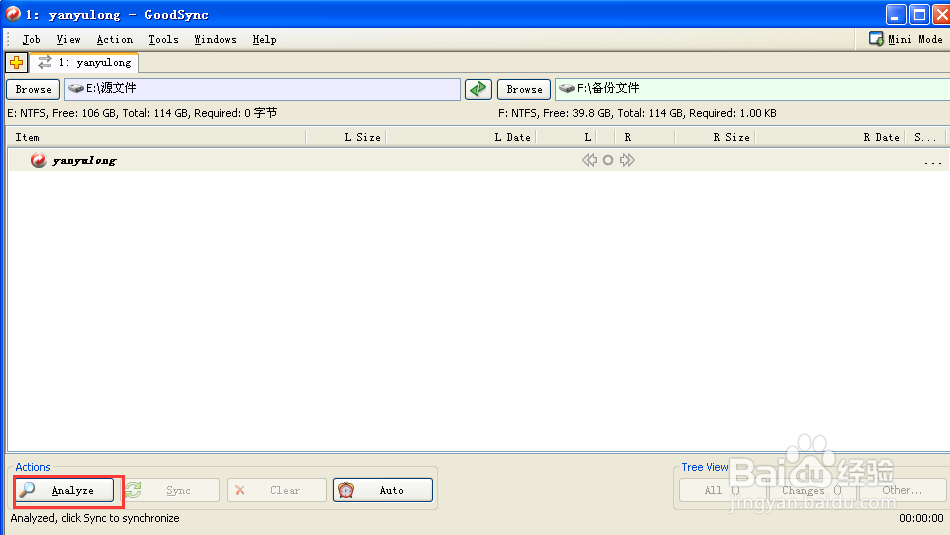
4、查看分析结果:
箭头向左<-说明,右边的备份文件被修改了,问你是不是要替换左边的文件
箭头向右->说明,左边的源文件被修改了,问你是不是要替换右边的文件
左或者右箭头上打个X,说明一边的文件被删除或者被修改了名称,问你是不是要复制过去。
相同的文件默认不显示,如果要显示的话点击下面的“All”按钮

5、上面是系统分析的参考值,下面操作的就是要修改决定了,想哪边的文件往哪边调整,点击上面的方向箭头!不需要调整的就点击中间的圈,是表示停止,不操作的意思!

6、确认调整好后,点击下面的"Sync"即可执行同步操作了!操作完成后,图标都变成了等于号了,说明两边的文件已经是同步的了!

7、GoodSync可以建立多个同步方案,保存下来!下次只要直接打开使用即可!
另外还有好多功能,朋友们自己研究!目前我就用这个最多了!
