PhotoshopCS6制作金属标题字效果

 时间:2026-02-15 03:30:07

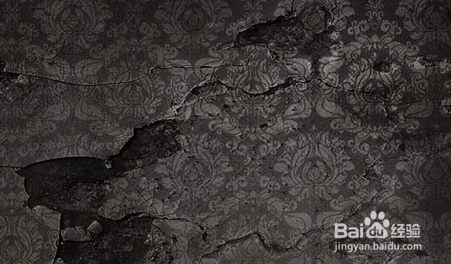
1、新建一个900 * 500像素,分辨率为72的画布,打开背景素材,拖进来,适当调整混合模式及不透明度。

打开文字素材,拖进来放好位置,也可以输入自己想要的文字。
PhotoshopCS6制作金属标题字效果

PhotoshopCS6制作金属标题字效果

2、给文字适当变形。

PhotoshopCS6制作金属标题字效果

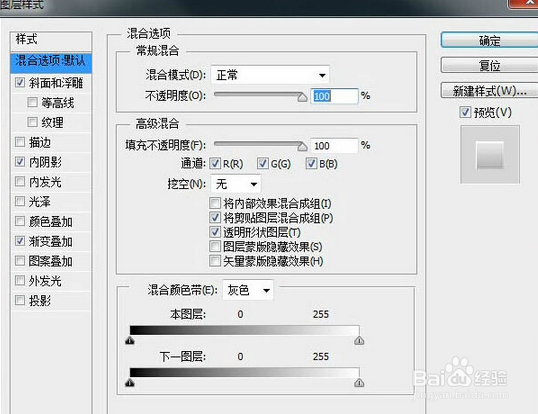
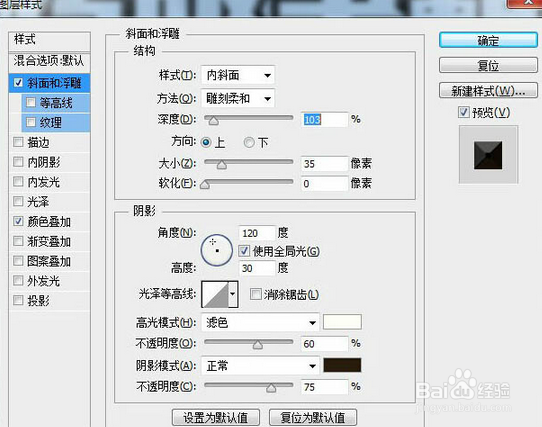
3、在变形的文字上线稍微做出效果,进行斜面浮雕、内阴影,渐变叠加设置

PhotoshopCS6制作金属标题字效果

4、先将变形好的字形进行描边,大概5-6左右,一般描边的边都比较圆滑,这时就需要耐心的去修边,将原本圆滑的边处理到跟字形轮廓一般硬朗。

PhotoshopCS6制作金属标题字效果

5、此步骤强化外包边的质感,将外包边的质感如生锈般,

PhotoshopCS6制作金属标题字效果

6、将前面操作的几个步骤加在一起,我们可以看下图的效果,后面的处理基本上就是细节刻画了

PhotoshopCS6制作金属标题字效果

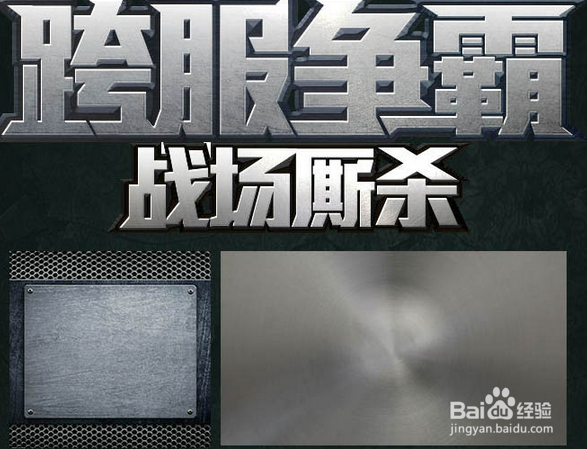
7、将变形好的字体进行细节刻画,在网上可以找些类似金属的纹理,调节好图层样式叠在字形中
PhotoshopCS6制作金属标题字效果

8、可以根据所处理的画面色调来选择光的颜色,将光叠入字形中,使整个文字更有质感。

PhotoshopCS6制作金属标题字效果

9、最终效果

PhotoshopCS6制作金属标题字效果

  • PS入门教程之photoshop怎样新建文件和存储文件
  • ps怎么制作墙面涂鸦效果
  • ps怎么创建自定义图案?
  • ps光照效果怎么制作
  • 如何在ps投影等高线改为半圆?
  • 热门搜索
    明月山旅游攻略 旅游app 武汉到云南旅游报价 武汉旅游攻略三日游 丹东凤凰山旅游攻略 深圳南澳旅游攻略 cri环球旅游频道 南澳旅游 香港旅游团 海南旅游指南