PS怎么将图片制作成图片拼贴效果

 时间:2026-02-12 01:11:47

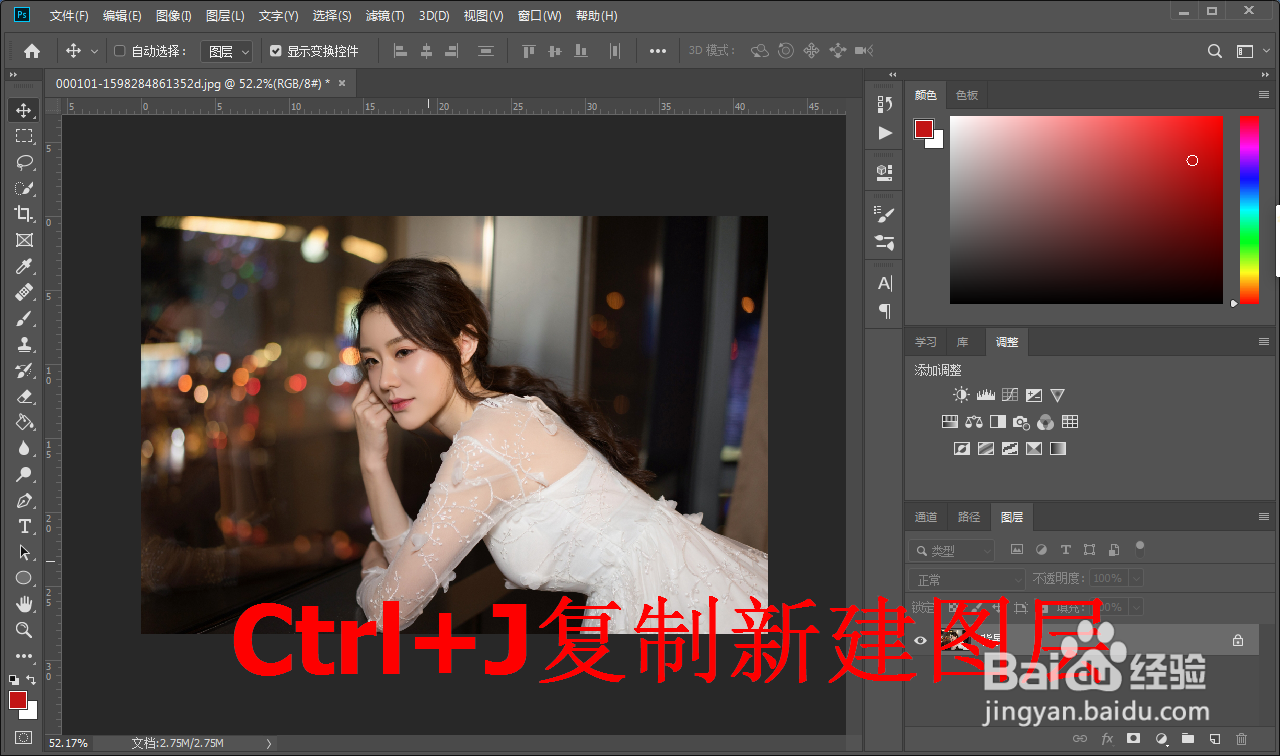
1、打开PS后,导入图片素材,Ctrl+J复制新建图层 1

PS怎么将图片制作成图片拼贴效果

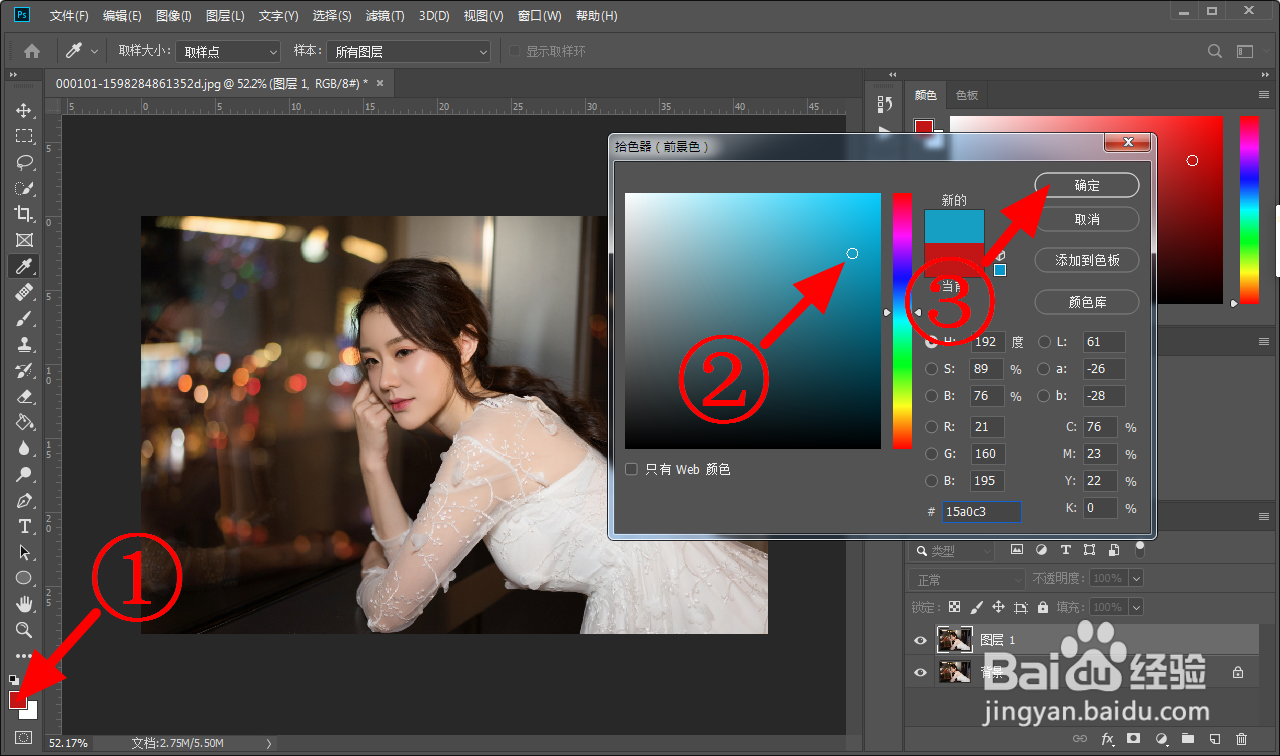
2、设置前景色,点击 前景色,选择 颜色,点击 确定

PS怎么将图片制作成图片拼贴效果

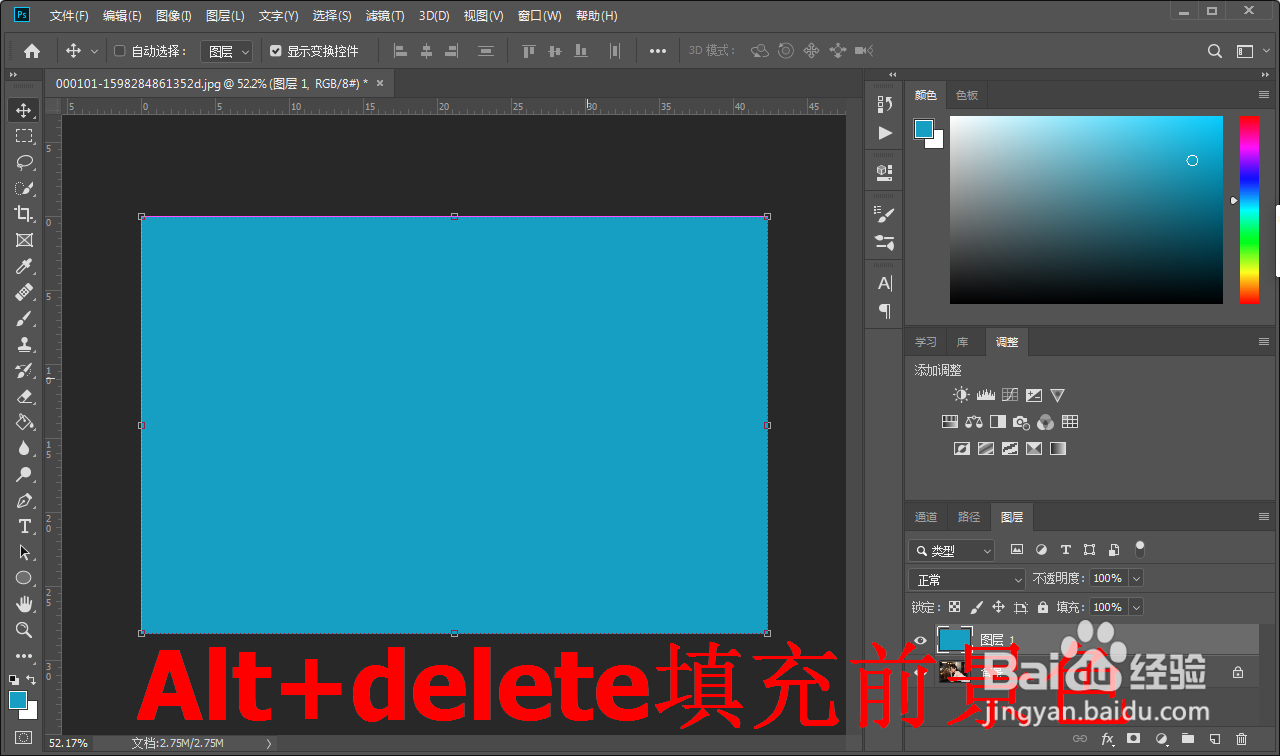
3、按下 Alt+delete,填充前景色

PS怎么将图片制作成图片拼贴效果

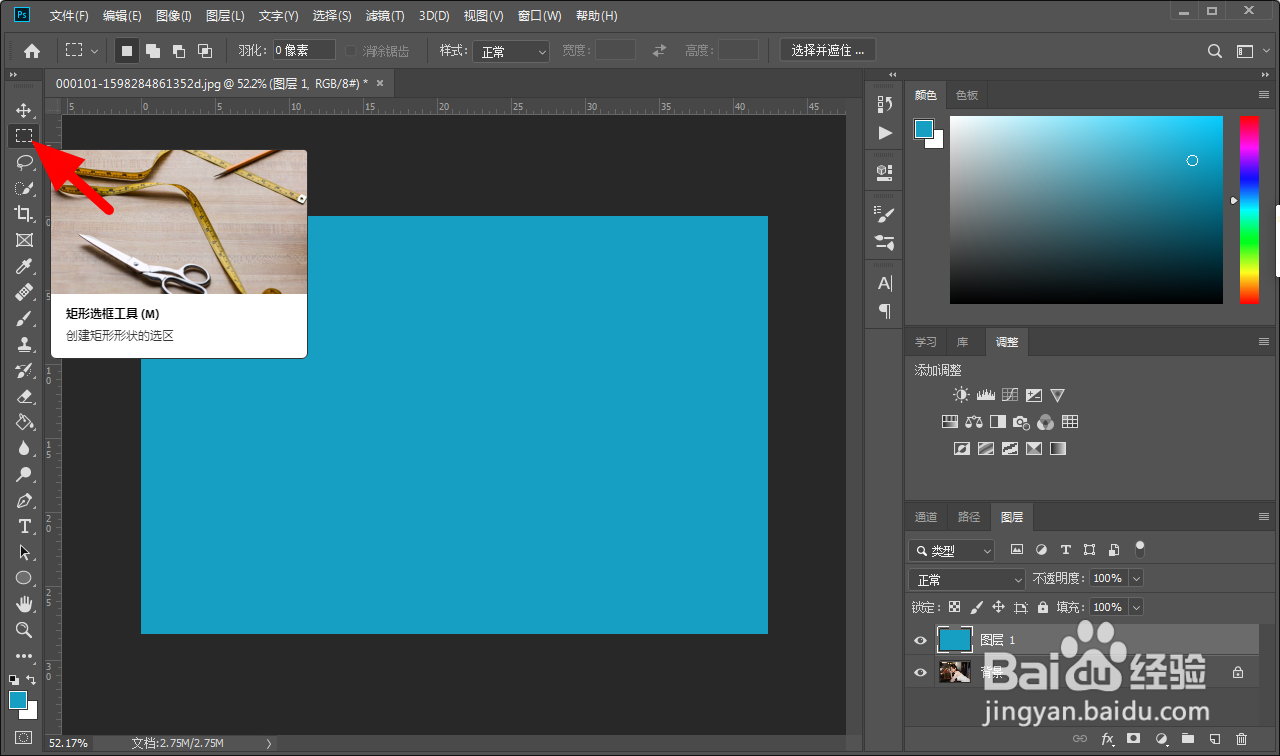
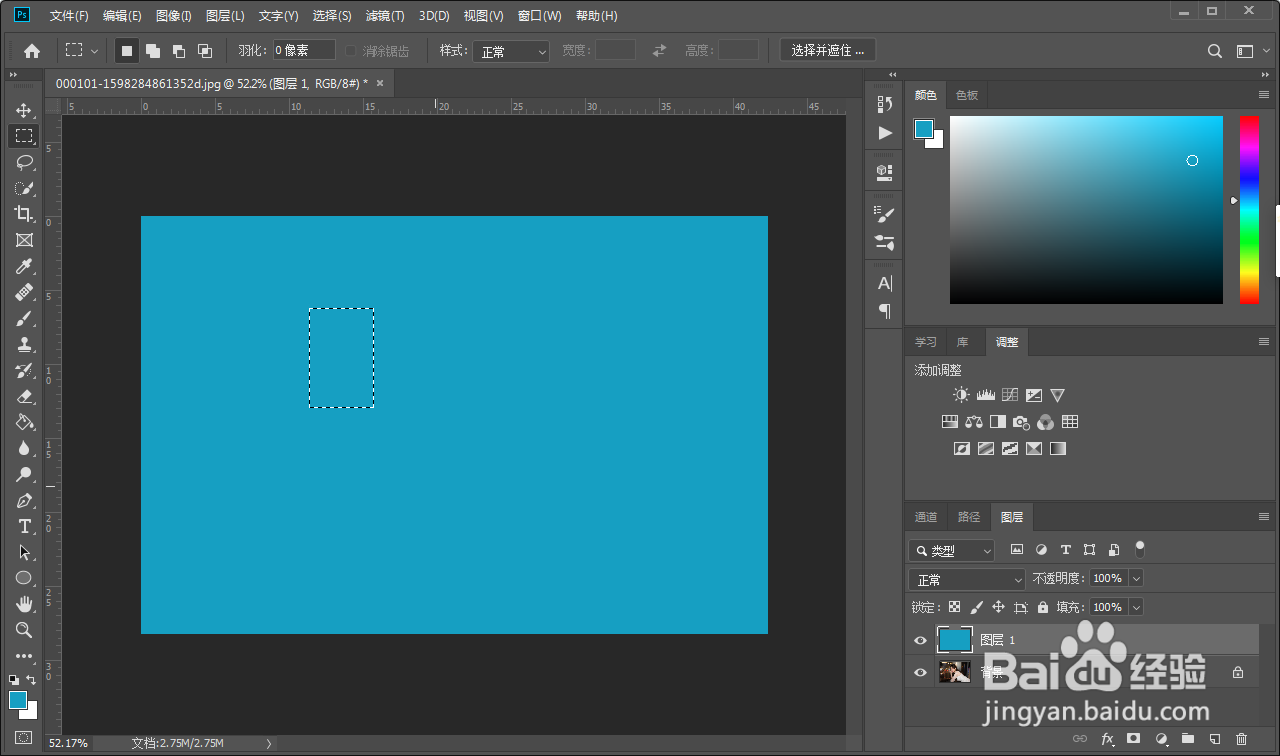
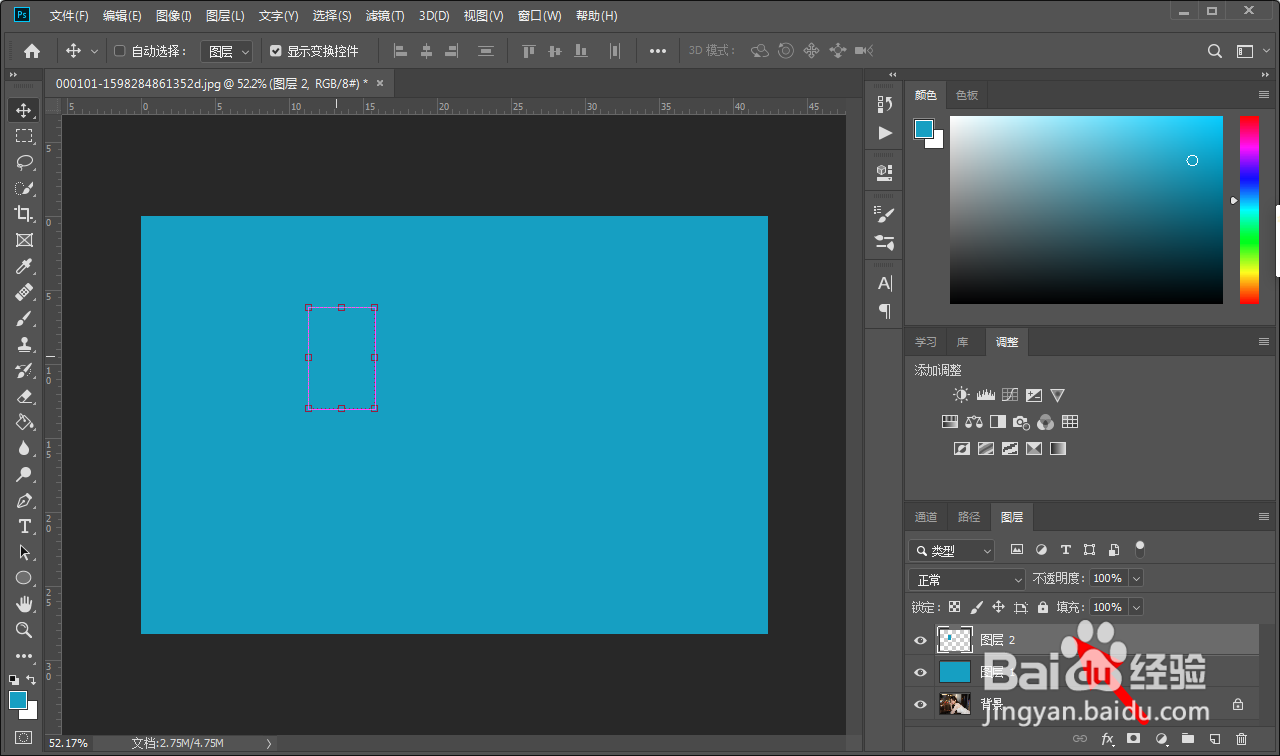
4、使用矩形选框工具,画一个矩形选框,Ctrl+J复制新建图层 2

PS怎么将图片制作成图片拼贴效果

PS怎么将图片制作成图片拼贴效果

5、在图层面板双击 图层 2

PS怎么将图片制作成图片拼贴效果

6、进入图层样式界面,混合选项项下高级混合 填充不透明度设置为 0,挖空设为 浅,接着添加描边,大小设置 3 像素

PS怎么将图片制作成图片拼贴效果

PS怎么将图片制作成图片拼贴效果

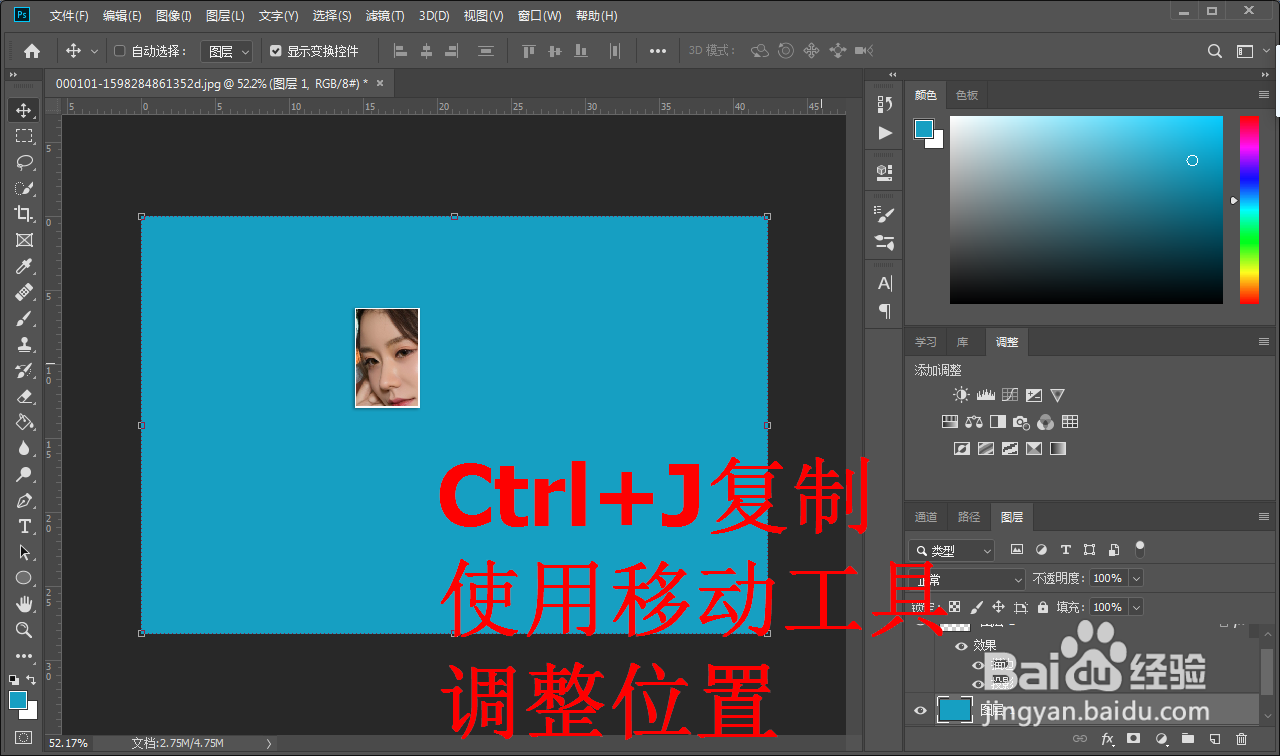
7、Ctrl+J复制新建图层 2,多复制几个,再使用移动工具在复制的图层移动、旋转、排列图层

PS怎么将图片制作成图片拼贴效果

8、这样图片拼贴效果就做好了

PS怎么将图片制作成图片拼贴效果

1、【1】打开 PS,导入素材,复制新建;

【2】选取前景色,填充前景色;

【3】新建矩形选框图层,设置图层样式;

【4】复制图层,移动、旋转、排列图层,完成。

  • 如何用PS软件设计立体球
  • PS如何去除衣服上的文字
  • 如何用Ps制作粉刷字?
  • ps怎样将公路变成泳池图片?
  • PS怎么快速设计葫芦刺形状图
  • 热门搜索
    湖州旅游景点 观光旅游 杭州周边旅游 黑龙江工程学院昆仑旅游学院 贵港旅游 特价旅游 去台湾旅游需要什么手续 山海关旅游攻略 济州岛旅游攻略 西沙旅游