如何隐藏word表格中的回车符号?

 时间:2026-02-14 22:12:56

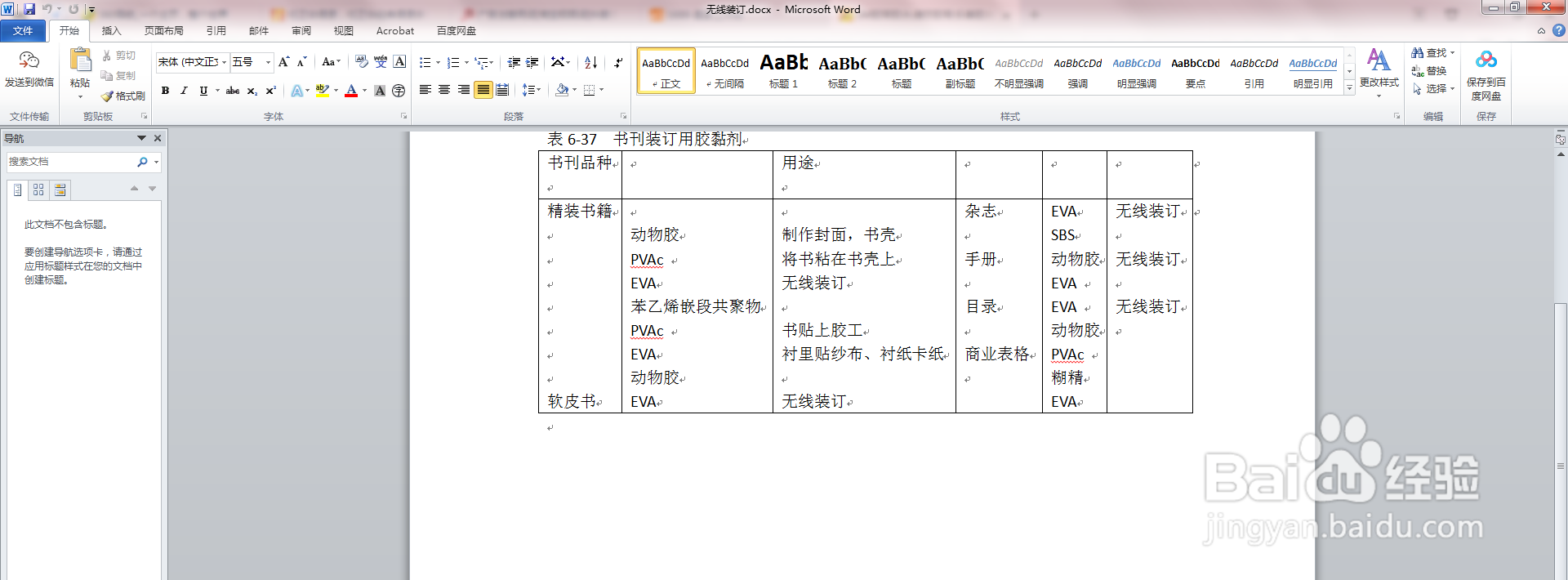
1、在word中建立一个表格,可以看到下图的表格中有很多回车符号,我们接下来要做的就是把这些符号隐藏起来。
如何隐藏word表格中的回车符号?

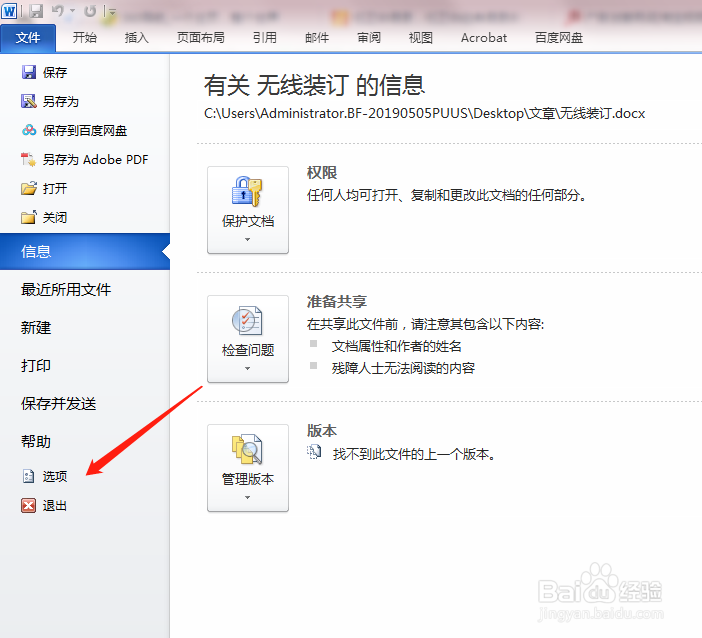
2、点击word界面左上角的“文件”按钮点击进去,在左边的功能菜单找到“选项”我们点击选项功能。
如何隐藏word表格中的回车符号?

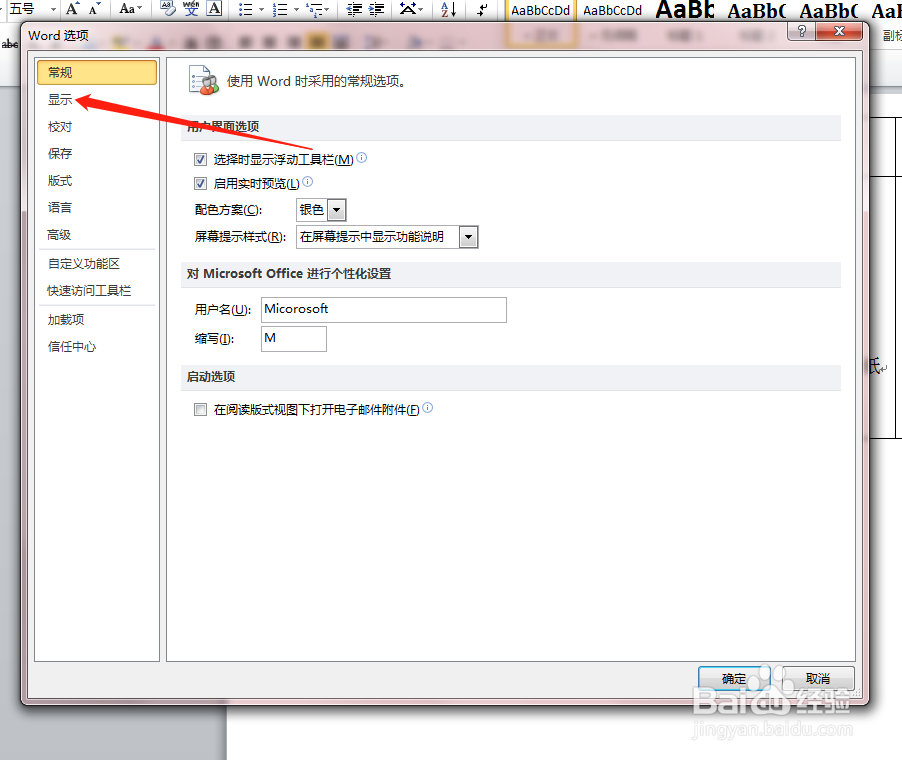
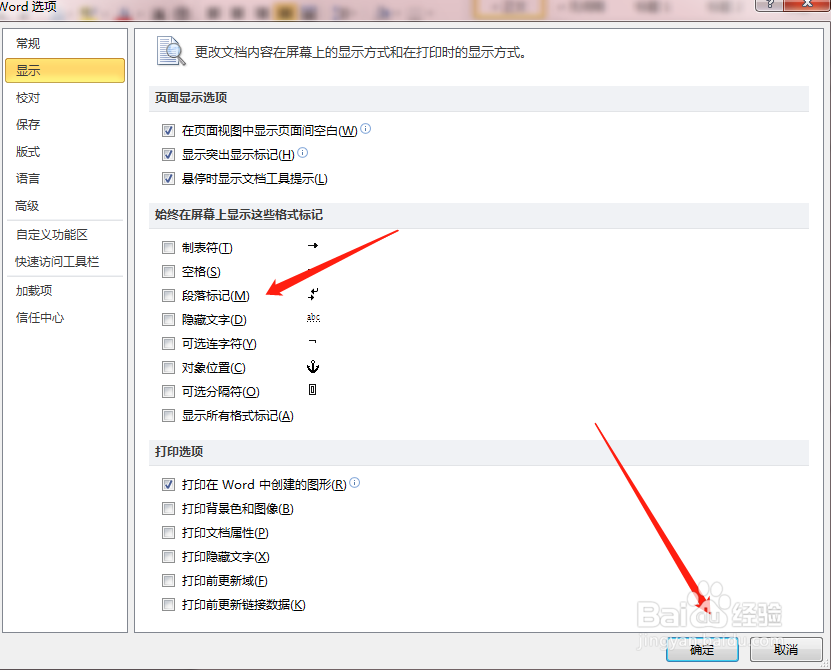
3、这时候会弹出word选项的功能界面,默认是常规我们选择常规下方的“显示”点击显示功能选项。
如何隐藏word表格中的回车符号?

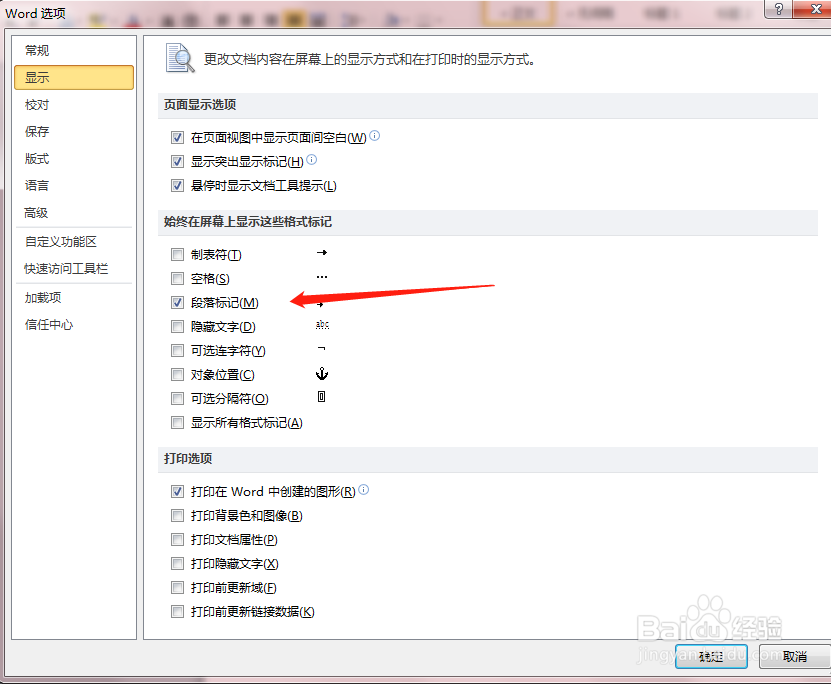
4、在第二栏找到“段落标记”图片箭头所示位置,可以看到默认状态是前面的方框中有个小勾
如何隐藏word表格中的回车符号?

5、我们点击方框的位置,把小勾去掉,不选择显示段落标记。之后点击右下角的确认按钮
如何隐藏word表格中的回车符号?

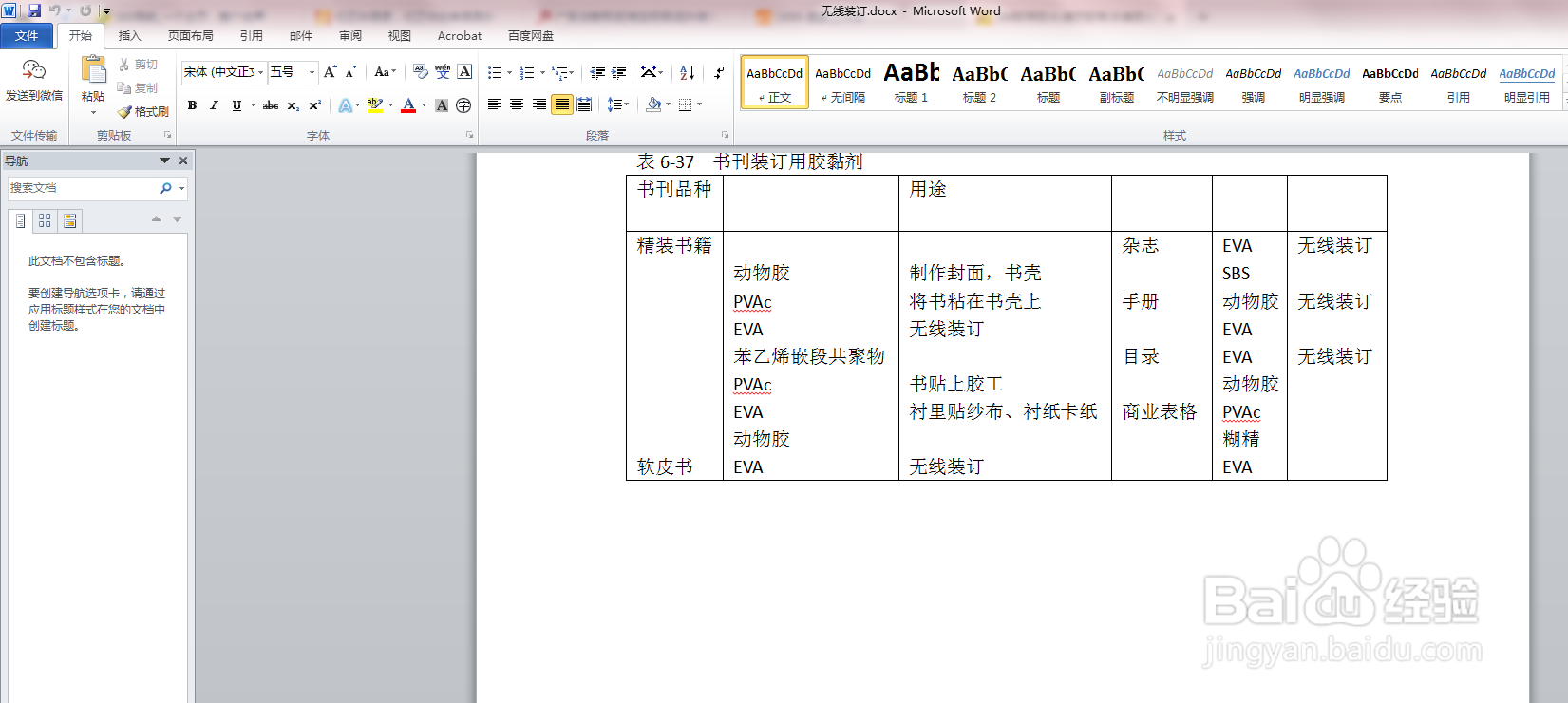
6、回来刚刚的表格界面,可以看到现在的表格很清爽,已经没有了讨厌的回车符号。

这样我们就隐藏了word表格中的回车符号。
如何隐藏word表格中的回车符号?

  • Word文档表格怎样行列互换
  • Word如何使用隐藏的公式编辑器?
  • word表格线条粗细怎么设置
  • word表格下面有一段空白行,要怎么才能删除!
  • Word工具栏消失不见怎么让工具栏固定显示
  • 热门搜索
    仁化旅游景点大全 我要去山西旅游 延安旅游网 黄龙旅游集散中心 济南市旅游景点 最新旅游新闻 武汉旅游社 重庆旅游地图高清版 武夷山旅游景点大全 聚途旅游网
