CAD等轴圆半径的画法

 时间:2026-04-25 14:25:35

1、右击‘捕捉’——‘设置’——设置捕捉类型为等轴测捕捉,,并打开正交。

CAD等轴圆半径的画法

2、选择直线工具,按F5切换到等轴测平面 上,输入宽度300,空格

CAD等轴圆半径的画法

CAD等轴圆半径的画法

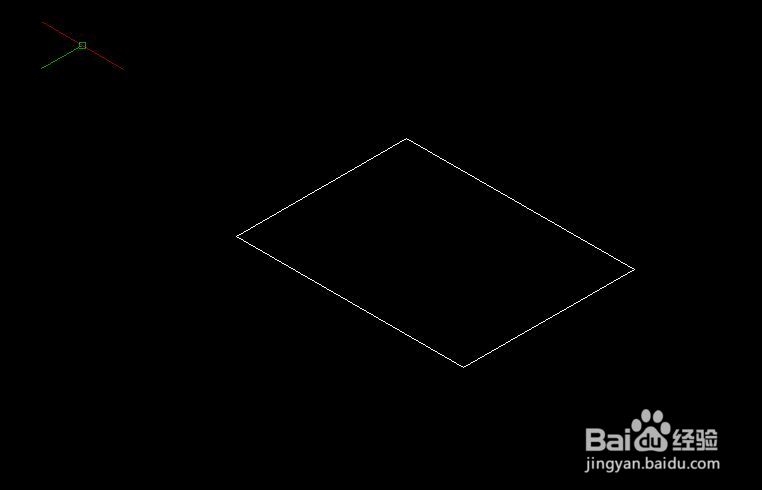
3、再沿长度方向输400,空格;再沿宽度方向输300,空格;再输400,空格。画出等轴测图的‘矩形’。

CAD等轴圆半径的画法

CAD等轴圆半径的画法

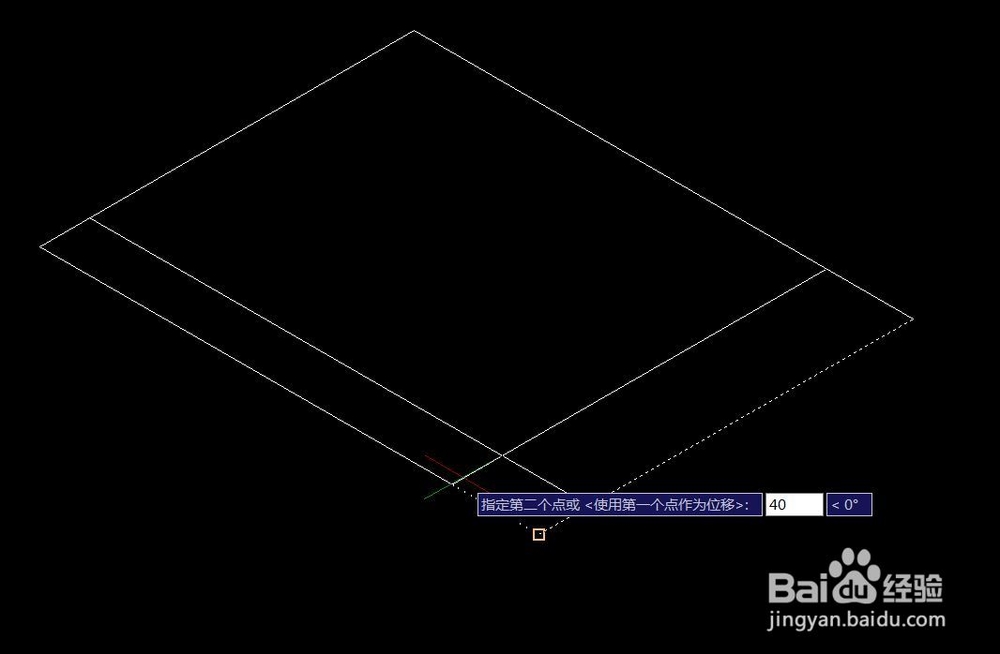
4、选中一条边(长)复制位移为40,空格,即往矩形里边复制;再选它的邻边复制,也往里移40,空格。两条线交点即为圆心。

CAD等轴圆半径的画法

CAD等轴圆半径的画法

CAD等轴圆半径的画法

5、点击椭圆,快捷键el,输入i,选择上一步所定的交点为圆心,空格,再输入半径,40,空格。

CAD等轴圆半径的画法

6、选择两条交线,点击修剪,修掉棱角。

CAD等轴圆半径的画法

7、其他三个角同样操作4,5,6。最后标注倒角。

CAD等轴圆半径的画法

CAD等轴圆半径的画法

CAD等轴圆半径的画法

  • CAD中多重引线为何没有箭头
  • CAD转彩色图片的方法
  • 在cad中如何标注度分秒
  • 在CAD中执行【定数等分】命令的几种方法?
  • AutoCAD如何设置工具栏
  • 热门搜索
    韩国 旅游 春节旅游团购 台湾旅游攻略自由行 盘锦旅游景点大全 埃及旅游最佳时间 大金湖旅游攻略 香港旅游花费 衡山旅游网 天津市旅游景点 庐山旅游地图