PS2018中如何为3D模型快速添加材质

 时间:2026-04-30 15:42:16

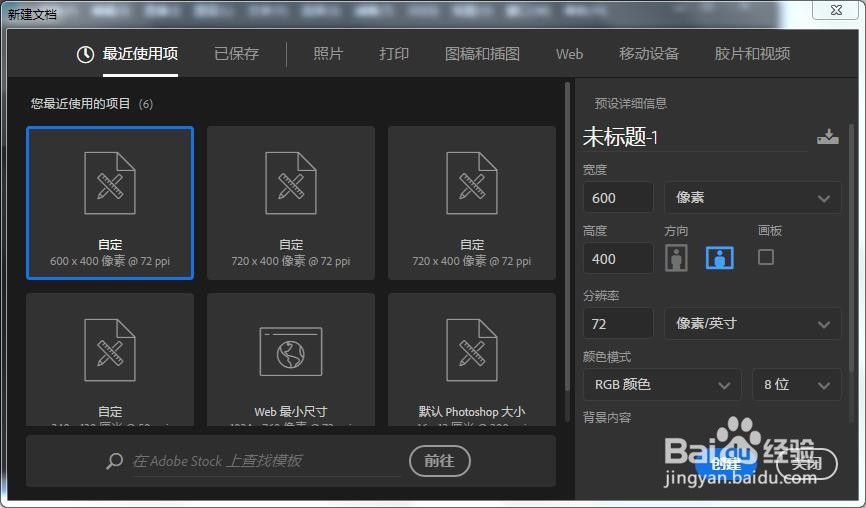
1、打开PS软件,按CTRL+N键新建一个PS文件。
PS2018中如何为3D模型快速添加材质

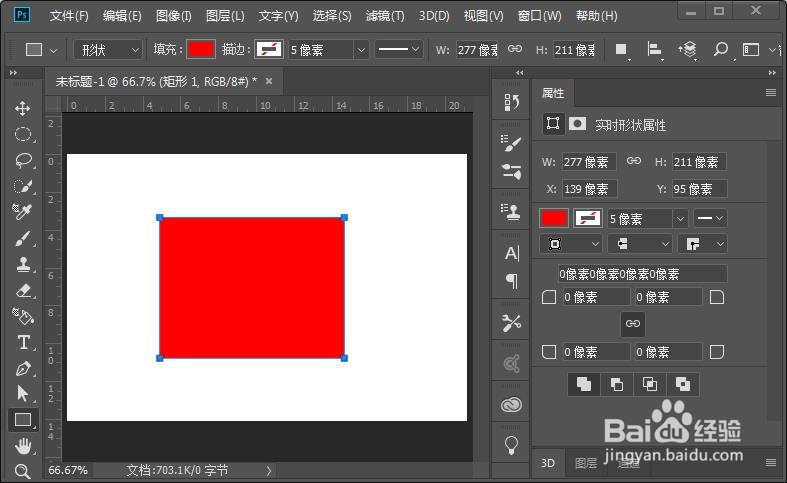
2、在背景层上新建一层,并绘制一个矩形。

PS2018中如何为3D模型快速添加材质

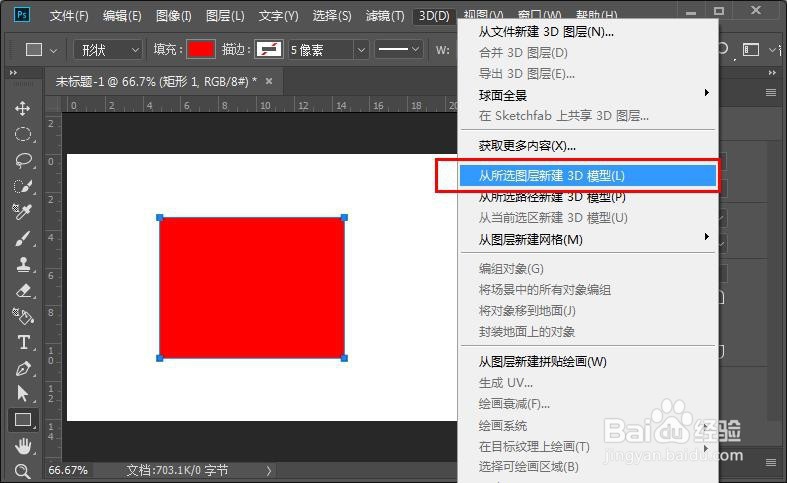
3、选择矩形所在图层,然后用菜单栏的3D功能中“从所选图层新建3D模型”将矩形转为3D模型。
PS2018中如何为3D模型快速添加材质

4、为便于观察,先选择当前视图层,然后将立体图形旋转一个角度。

PS2018中如何为3D模型快速添加材质

5、在左侧工具栏中选择“3D材质拖放工具”,然后在上面的属性栏中选择一个材质,然后在需要添加此材质的立体图形面上单击鼠标,此时当前材质便被快速赋予给单击的位置所在面。

PS2018中如何为3D模型快速添加材质

PS2018中如何为3D模型快速添加材质

6、使用相同的方法,为其他面赋予不同材质。可以看到,立体图形的各个面上的材质很容易就被赋予了,是不是很方便。

PS2018中如何为3D模型快速添加材质

  • 怎样用PhotoShop制作做铁丝网效果
  • ps选区的增减
  • InDesign软件怎么修改参考线位置
  • AI怎么做涂鸦文字效果
  • PS如何制作折页效果
  • 热门搜索
    一月份去哪里旅游好 关岛旅游攻略 云南文山旅游 陕西旅游景点介绍 冬季适合旅游的地方 福鼎旅游 正定旅游景点大全 凯恩斯旅游 成都华夏旅游商务学校 天津有什么旅游景点