电脑锁屏按什么键解锁

 时间:2026-02-13 14:25:15

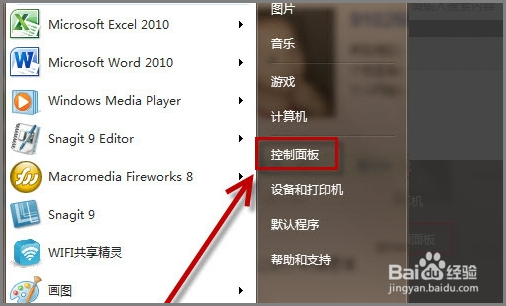
1、首先在电脑桌面上点击开始菜单,找到控制面板点击并进入。如下图所示。
电脑锁屏按什么键解锁

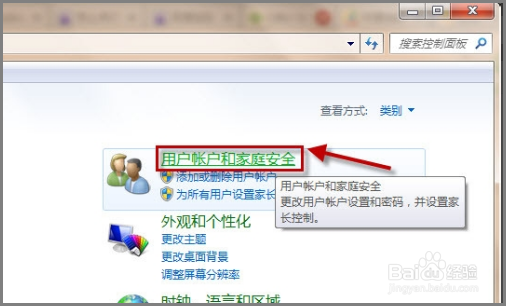
2、然后在弹出的界面点击用户账户和家庭安全。如下图所示。

电脑锁屏按什么键解锁

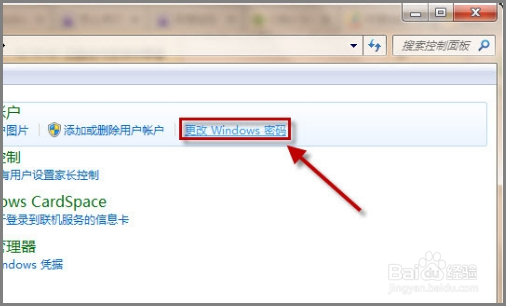
3、接着再点击更改windows密码。如下图所示。

电脑锁屏按什么键解锁

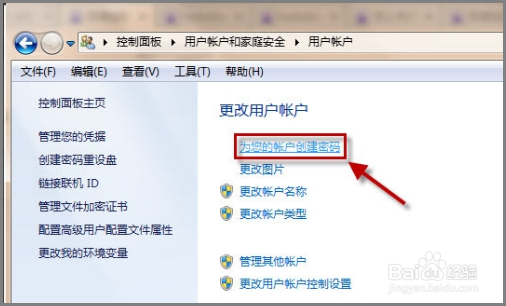
4、然后在弹出的界面点击为您的帐户创建密码进入。如下图所示。

电脑锁屏按什么键解锁

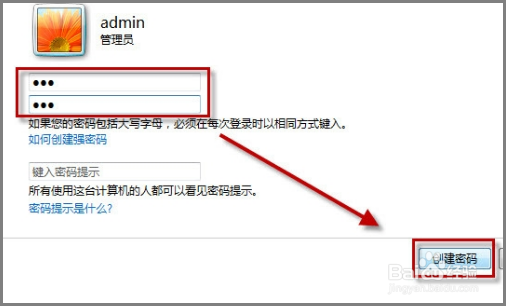
5、此时在管理员界面输入密码,并且点击创建密码。如下图所示。

电脑锁屏按什么键解锁

6、接着点击键盘上win+L键就能锁屏了。如下图所示。

电脑锁屏按什么键解锁

7、最后再在键盘上按回车键解锁。如下图所示。

电脑锁屏按什么键解锁

1、1.点击开始菜单,再进入控制面板,点击用户账户和家庭安全,再点击更改windows密码。

2.点击创建密码,点击键盘上win+L键锁屏,最后再在键盘上按回车键解锁。

  • Win11设置桌面分辨率教程
  • surface键盘插上没反应怎么办
  • 丹弗斯HLP-A系列用变频调速器使用说明书:[3]
  • 如何解决电脑开机引导错误
  • 联想7256HF打印一体机换墨盒后继续提示换墨盒
  • 热门搜索
    北京房山旅游景点大全 丽江旅游费用 北京春节旅游 从化旅游景点大全 旅游网站哪个好 湖南省旅游攻略 悉尼旅游 长春旅游团 泰州旅游景点大全 泰国清迈旅游攻略