1、 打开“美图秀秀”软件,添加一张人物照片,

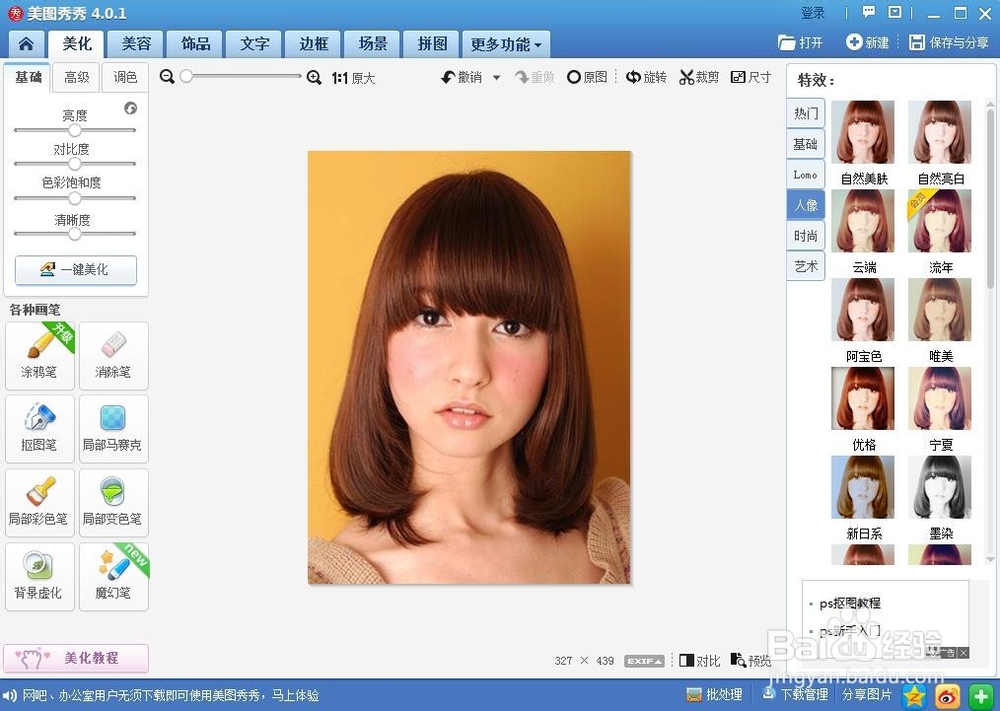
2、 点击“美容”——“皮肤美白”,

3、 选择“整体美白”,调整美白力度,使人物肤色变成正常美白状态,然后点击“应用”按钮。


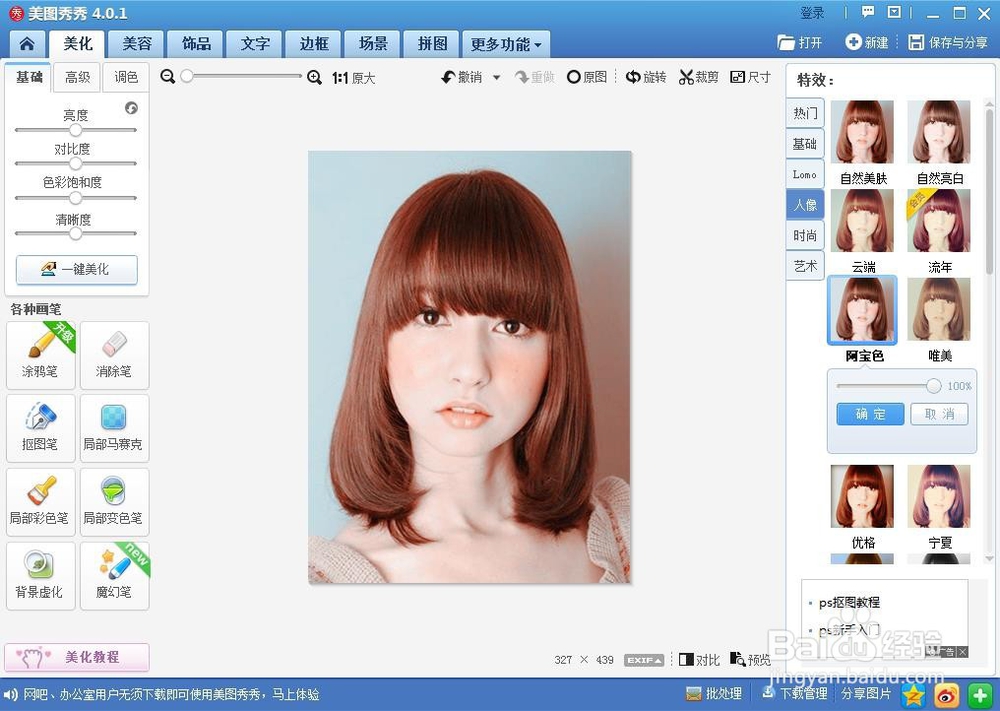
4、 点击“美化”——“特效”——“人像”——“阿宝色”,

5、 点击“边框”——“炫彩边框”,

6、 根据图片选择合适的边框添加上去,然后点击下方的“确定”按钮。
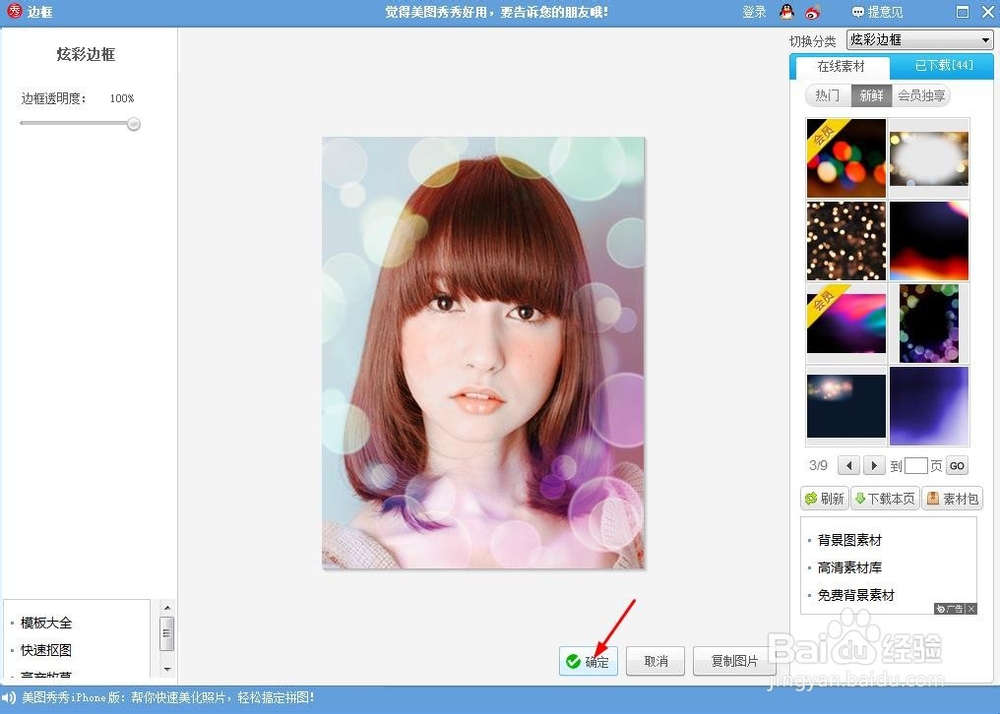
7、 这样就做好了。

时间:2026-04-23 05:22:04
1、 打开“美图秀秀”软件,添加一张人物照片,
2、 点击“美容”——“皮肤美白”,
3、 选择“整体美白”,调整美白力度,使人物肤色变成正常美白状态,然后点击“应用”按钮。
4、 点击“美化”——“特效”——“人像”——“阿宝色”,
5、 点击“边框”——“炫彩边框”,
6、 根据图片选择合适的边框添加上去,然后点击下方的“确定”按钮。
7、 这样就做好了。
