Photoshop简单处理出偏暗婚片的高亮丽色彩

 时间:2026-02-13 05:20:59

1、打开原图 按ctrl+j 复制图层


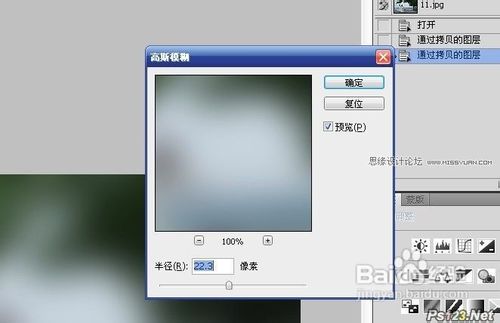
执行滤镜-模糊-高斯模糊
Photoshop简单处理出偏暗婚片的高亮丽色彩

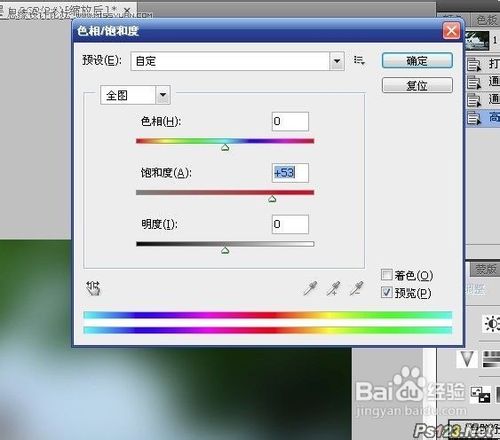
2、执行图像-调整-色相|饱和度

Photoshop简单处理出偏暗婚片的高亮丽色彩

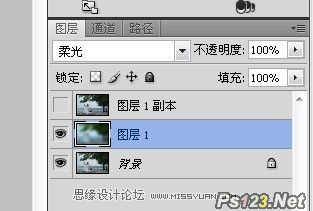
3、把图层一的图层模式改为柔光

Photoshop简单处理出偏暗婚片的高亮丽色彩

4、按shift+ctrl+alt+e 盖印图层得出图层二


执行图像-调整-阴影|高光
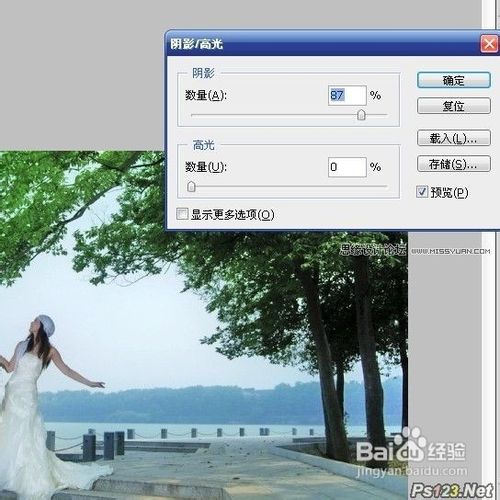
Photoshop简单处理出偏暗婚片的高亮丽色彩

5、用套索工具简单扣出人物主体,然后选择-修改-羽化(10像素)


继续执行图像-调整-曲线,调亮人物
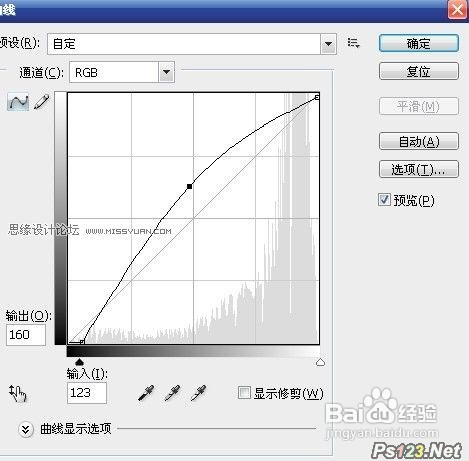
Photoshop简单处理出偏暗婚片的高亮丽色彩

6、察看照片,可以看出照片略显模糊了,按shift+ctrl+alt+e 盖印图层,得出图层三,按ctrl+I反相,再按shift+ctrl+F渐隐反相
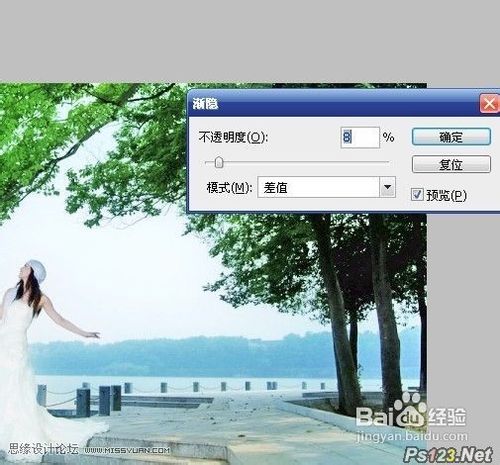
Photoshop简单处理出偏暗婚片的高亮丽色彩

7、最后按shift+ctrl+E


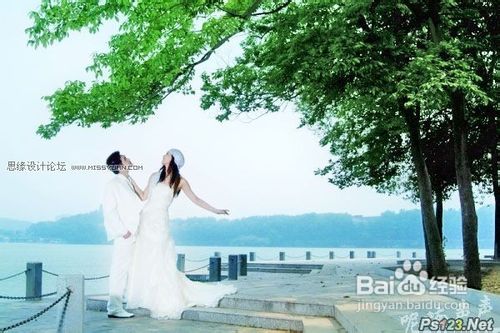
合并图层得出最终效果

Photoshop简单处理出偏暗婚片的高亮丽色彩

  • QQ空间如何设置访问权限及评论权限
  • 三国全面战争学士怎么玩?
  • NBA2K14加载小镜像教程详解
  • 好用的单机版透明加密软件
  • 王者荣耀动态分辨率如何关闭
  • 热门搜索
    杭州旅游路线 约旦旅游 较场尾旅游攻略 石河子旅游 漳州东山岛旅游攻略 旅游景点网站 途牛旅游网官网 印度旅游景点 兵马俑旅游 湄洲岛旅游