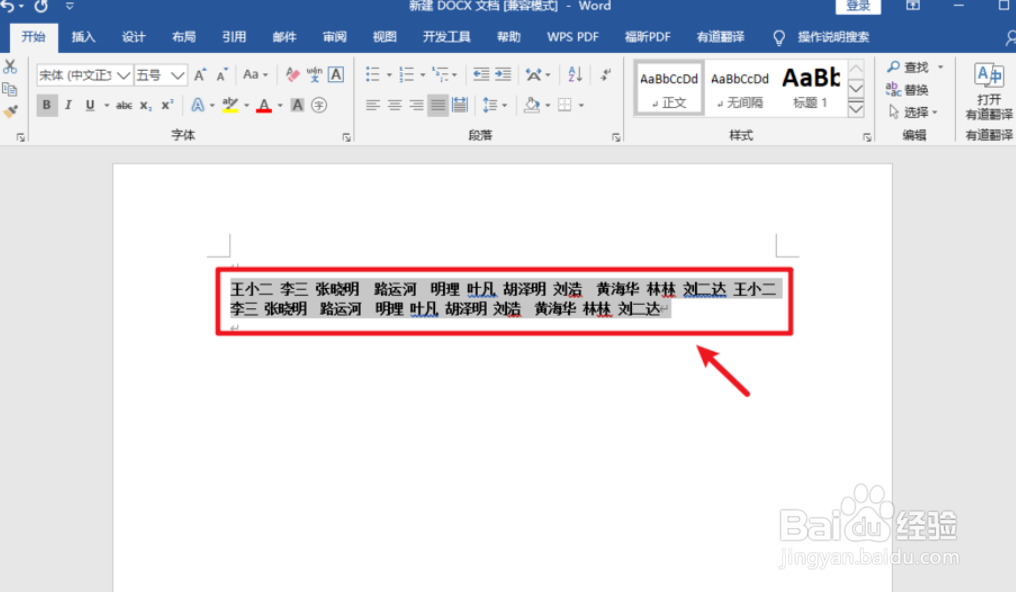
1、在文档中,鼠标选中需要对齐的文字
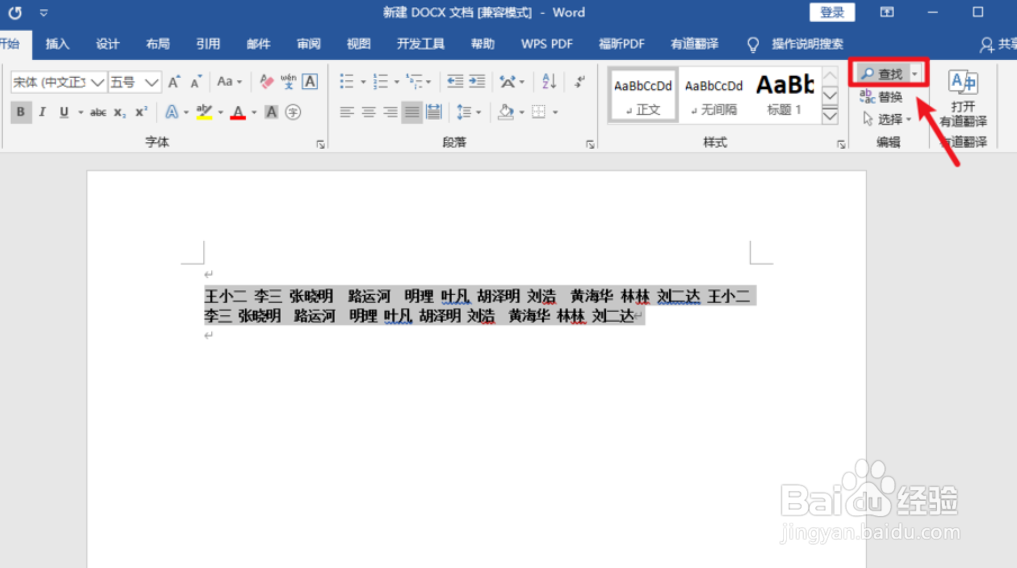
2、点击右上角“查找”按钮
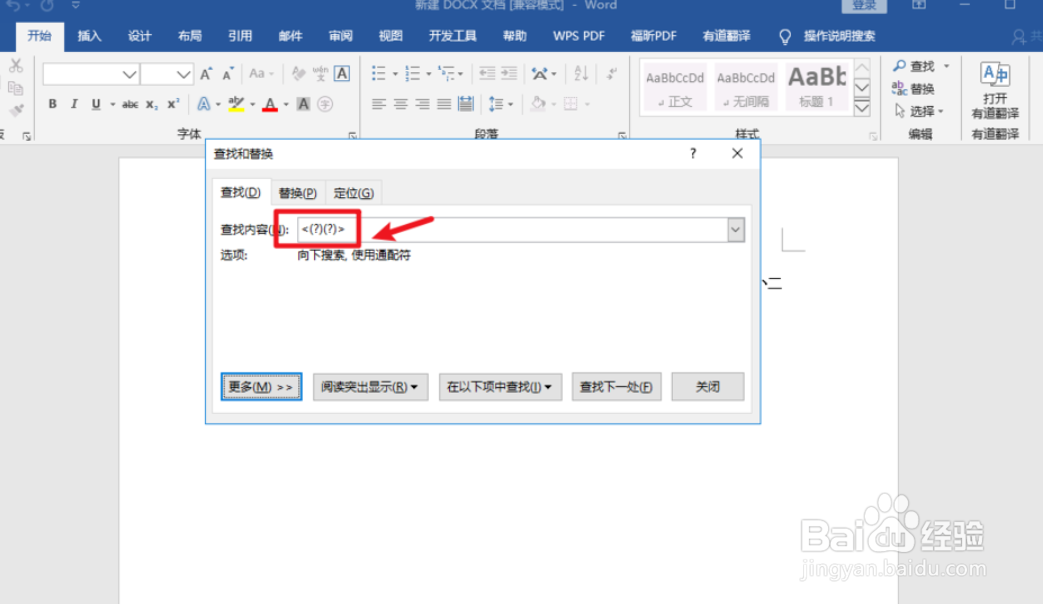
3、在弹出的对话框中输入字符“<(?)(?)>”。
4、然后,点击“更少”勾选“使用通配符”;接着点“在以下项中查找”,选中“主文档”。

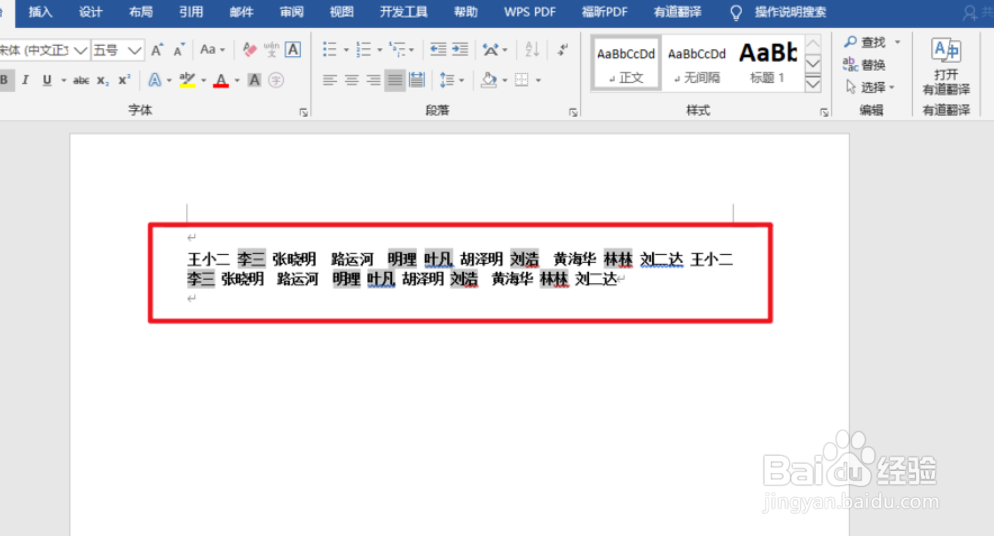
5、则两个字符的名字会被全部选中。
6、接着,点击段落中的“中文版式”按钮,选中“调整宽度”。

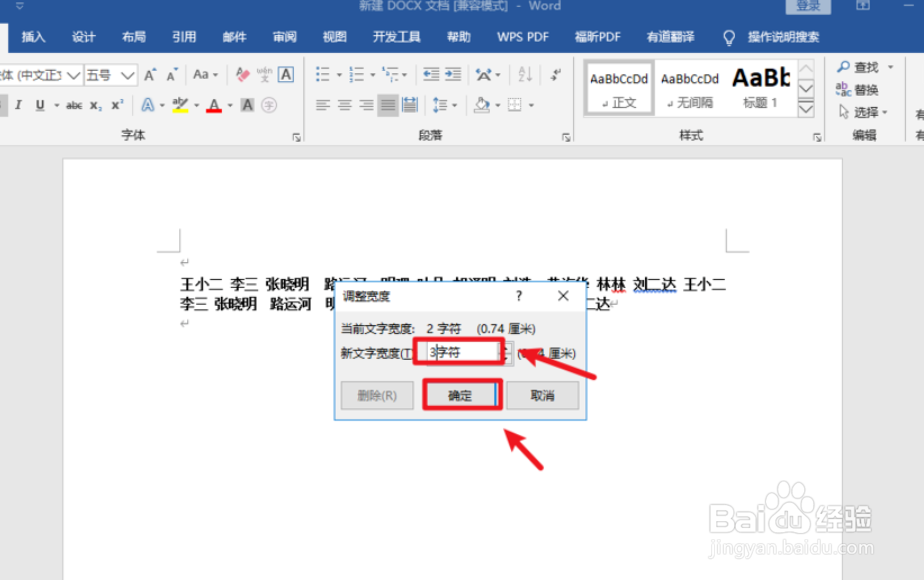
7、在打开的对话框中,将字符调整为“3”,点击确定即可。
8

1、【1】在文档中,鼠标选中需要对齐的文字。
【2】点击右上角“查找”按钮。
【3】在弹出的对话框中输入字符“<(?)(?)>”。
【4】然后,点击“更少”勾选“使用通配符”;接着点“在以下项中查找”,选中“主文档”。
【5】则两个字符的名字会被全部选中。
【6】接着,点击段落中的“中文版式”按钮,选中“调整宽度”。
【7】在打开的对话框中,将字符调整为“3”,点击确定即可
