在Word的每一个分栏中加上水印

 时间:2026-02-14 14:34:49

1、首先是获取制作者的标志水印,需要将原文档另存为网页文件。

在Word的每一个分栏中加上水印

2、找到所得网页文件相关的.files文件夹。

在Word的每一个分栏中加上水印

3、在这个文件夹里找到制作者的标志水印图片文件。

在Word的每一个分栏中加上水印

4、用Word新建一个空白文档,将制作者的标志水印文件插入到文档之中,并调整好位置。

在Word的每一个分栏中加上水印

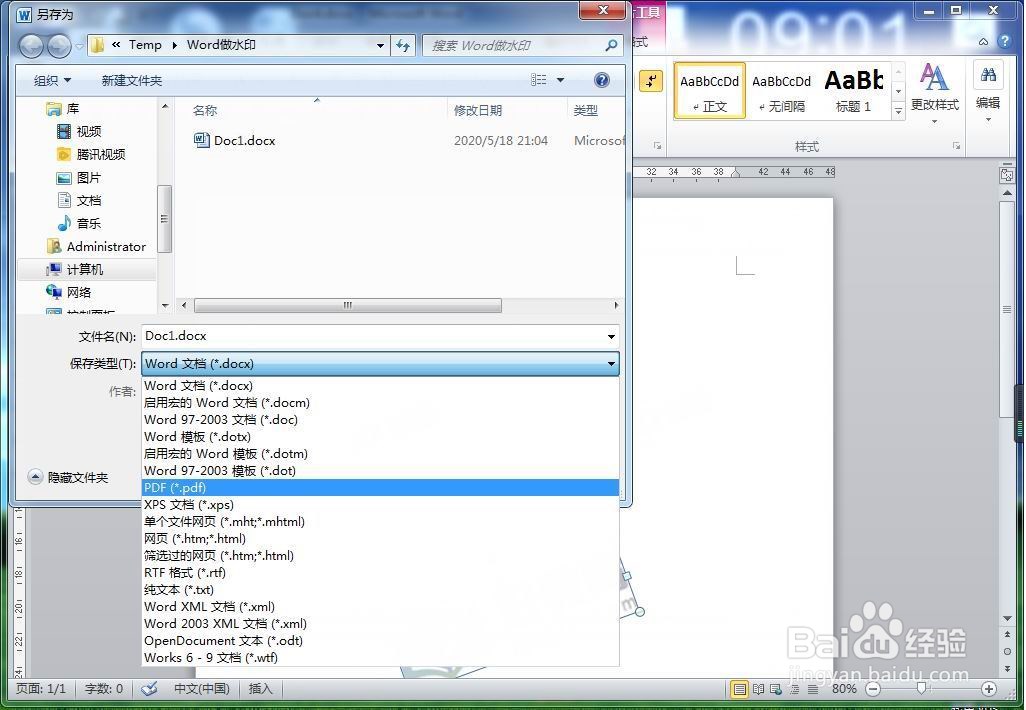
5、将该新建文档另存为PDF格式文件

在Word的每一个分栏中加上水印

6、将该新建PDF格式文件再次另存为JPG图片文件

在Word的每一个分栏中加上水印

7、用Windows自带的画图软件打开该JPG文件,并全选复制

在Word的每一个分栏中加上水印

8、用画图软件新建一个大小为3308×2339的空白文件

在Word的每一个分栏中加上水印

9、将之前复制的图片并排粘贴2个到该空白文件,保存这个图片文件,并将之作为新文档的水印文件即可实现在Word的每一个分栏中加上水印。

在Word的每一个分栏中加上水印

  • Word如何设置不同章节不同水印
  • WORD文档如何实现页面分三栏显示
  • 快速访问工具栏在哪里
  • word中文本框的背景色如何设置?
  • 怎样在word中插入垂直图片列表
  • 热门搜索
    途牛旅游网招聘 百度旅游攻略网 江苏周边旅游景点大全 舟山普陀山旅游攻略 贵州旅游在线 江苏有哪些旅游景点 国外旅游哪里最便宜 龙门铁泉旅游度假区 4月份去哪里旅游最好 杭州旅游景点推荐