PPT中如何使文字颜色渐变?

 时间:2026-04-21 17:28:02

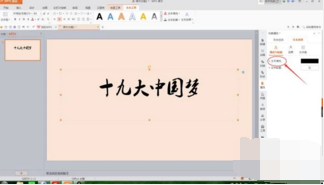
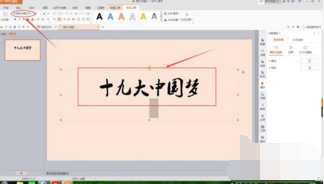
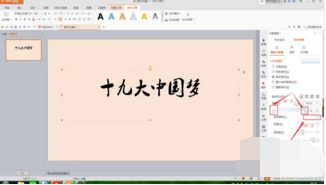
1、首先在ppt中输入你要写的字,字体根据自己的喜好选择。然后选中输入的字,单击鼠标右键,然后选择【设置对象格式】。
PPT中如何使文字颜色渐变?

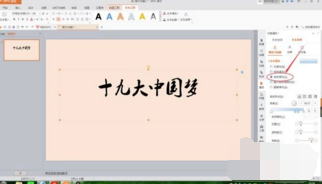
2、在右边【对象属性】操作栏中选择【文本选项】

PPT中如何使文字颜色渐变?

3、点击【文本填充】

PPT中如何使文字颜色渐变?

4、点击选择【渐变填充】

PPT中如何使文字颜色渐变?

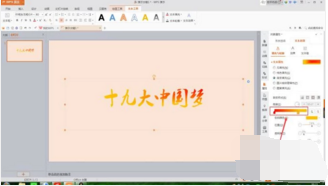
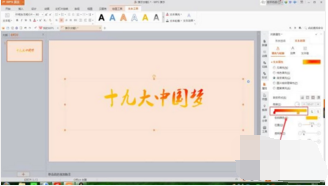
5、先选中色标,然后在给色标选择颜色,我们这里留有两个色标,左边的色标选择红色,右边的色标选择黄色(颜色可以自己搭配自己喜欢的),然后将色标移到合适的位置,左边的可以不移动,右边的移至三分之一处即可。
PPT中如何使文字颜色渐变?

PPT中如何使文字颜色渐变?

6、我们还可以选择渐变样式,也可以调整填充角度。

PPT中如何使文字颜色渐变?

7、最后修改后的文字就漂亮的展示出来了。

PPT中如何使文字颜色渐变?

  • PPT中字体颜色渐变怎么做?
  • PPT文件给文本设置动画怎么改变颜色
  • PPT怎么设置动画方向从左到右移动
  • PPT如何制作三维旋转效果
  • ppt文字怎么填充两种颜色
  • 热门搜索
    波多黎各旅游攻略 成都旅游团购网 福建旅游景点推荐 走途旅游网 深圳东部华侨城旅游 河北省旅游景点大全 爱自由旅游网 旅游英语口语视频 合肥旅游网 非洲旅游攻略