SolidWorks如何画双耳奖杯

 时间:2026-05-06 14:14:46

1、以下说明内容,匀直接说使用的操作功能,其他都不多做说明,大家都明白的。

首先使用旋转功能,画出如下图所示的图形:

SolidWorks如何画双耳奖杯

2、然后使用拉伸功能,画出如下图所示的图形:

SolidWorks如何画双耳奖杯

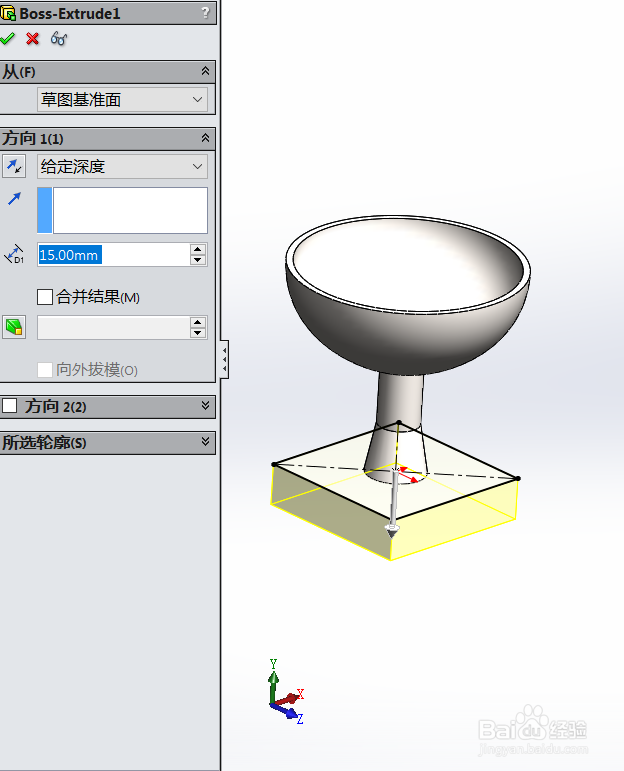
3、然后使用拉伸功能,画出如下图所示的图形:

SolidWorks如何画双耳奖杯

4、然后使用拉伸功能,画出如下图所示的图形:

SolidWorks如何画双耳奖杯

5、然后使用圆角功能,画出如下图所示的图形:

SolidWorks如何画双耳奖杯

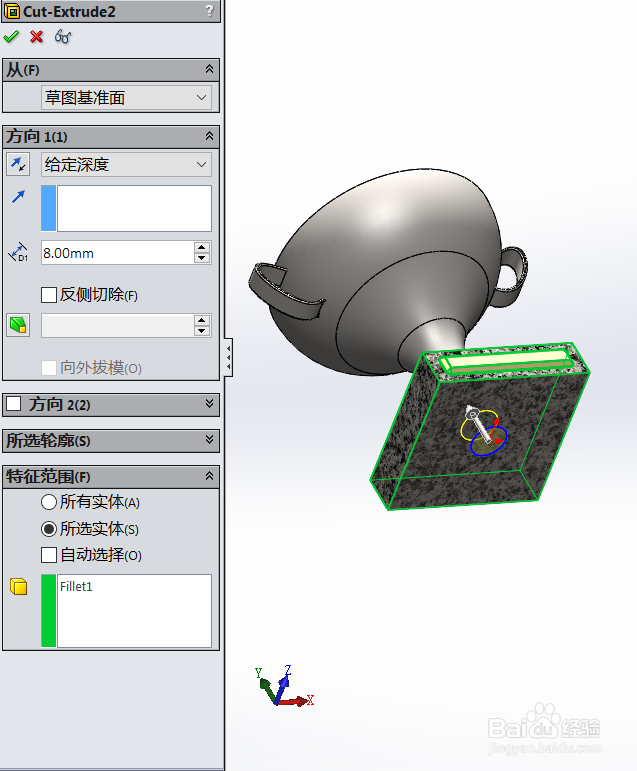
6、然后使用切除功能,画出如下图所示的图形:

SolidWorks如何画双耳奖杯

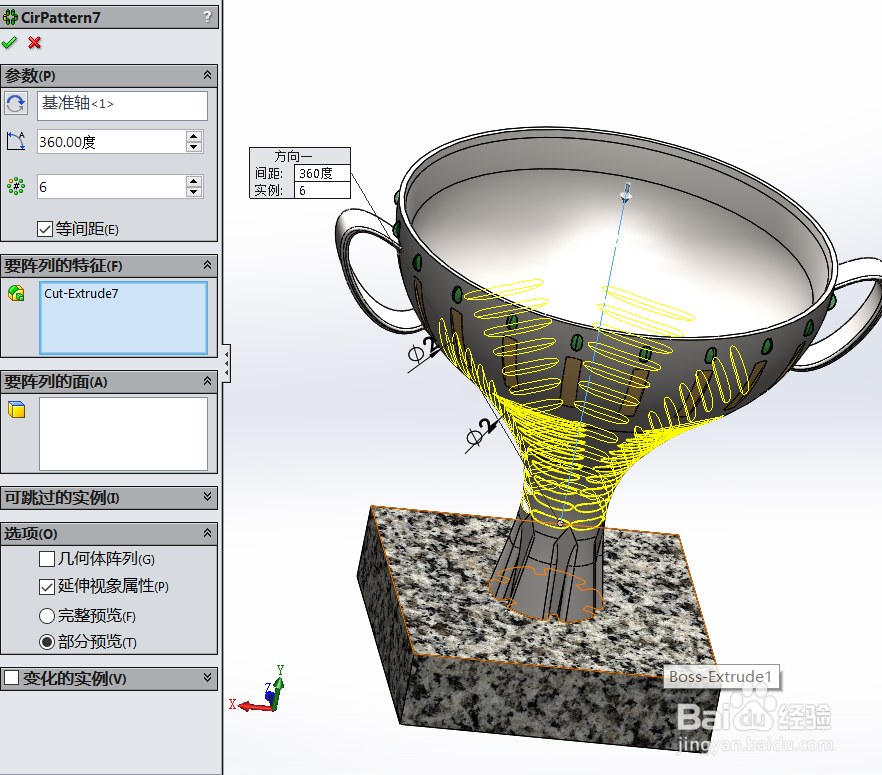
7、然后使用切除/阵列功能,画出如下图所示的图形:

SolidWorks如何画双耳奖杯

SolidWorks如何画双耳奖杯

8、然后使用拉伸/阵列功能,画出如下图所示的图形:

SolidWorks如何画双耳奖杯

SolidWorks如何画双耳奖杯

9、然后使用切除/阵列功能,画出如下图所示的图形:

SolidWorks如何画双耳奖杯

SolidWorks如何画双耳奖杯

10、然后使用切除/阵列功能,画出如下图所示的图形:

SolidWorks如何画双耳奖杯

SolidWorks如何画双耳奖杯

11、然后使用旋转功能,画出如下图所示的图形:

SolidWorks如何画双耳奖杯

12、完成建模如下图所示的图形:

SolidWorks如何画双耳奖杯

SolidWorks如何画双耳奖杯

13、最后使用渲染功能,画出如下图所示的图形:

SolidWorks如何画双耳奖杯

  • SolidWorks使用尖角折弯生成钣金零件应用
  • SolidWorks如何画绝缘盖
  • SW如何通过钣金工具栏创建褶边特征
  • SolidWorks如何画节能灯
  • SolidWorks如何创建块
  • 热门搜索
    旅游管理专业怎么样 襄樊旅游 山东威海旅游 红旗渠旅游 国民旅游休闲纲要 山东旅游职业学院官网 欧洲旅游线路 山东省旅游职业学院 海南旅游论坛 东部华侨城旅游攻略