PS如何P好图案

 时间:2026-02-14 12:48:50

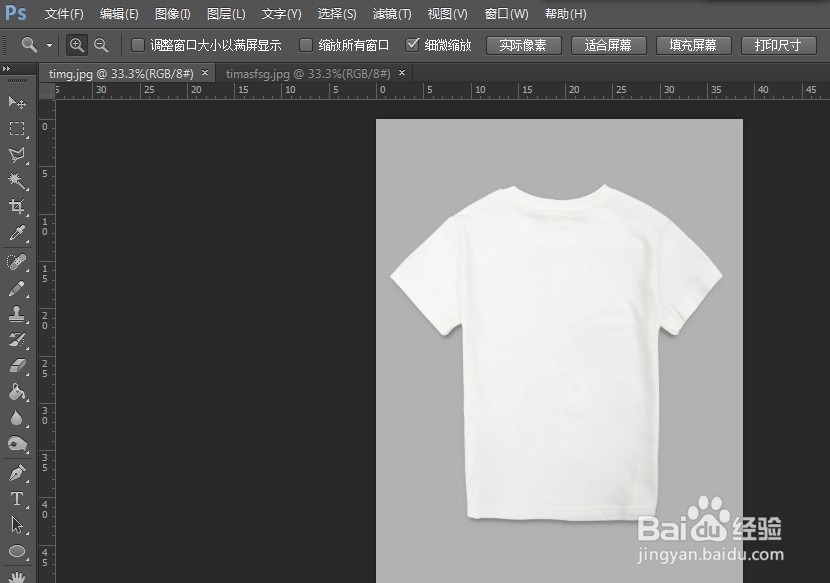
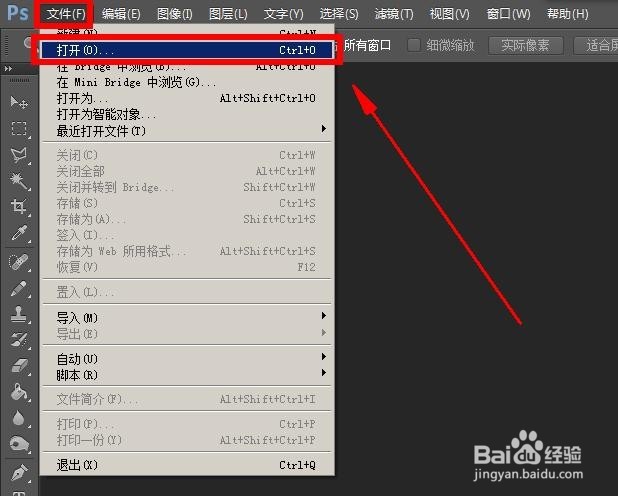
1、首先打开你的PS,点击“文件——打开”,打开你要P的素材
PS如何P好图案

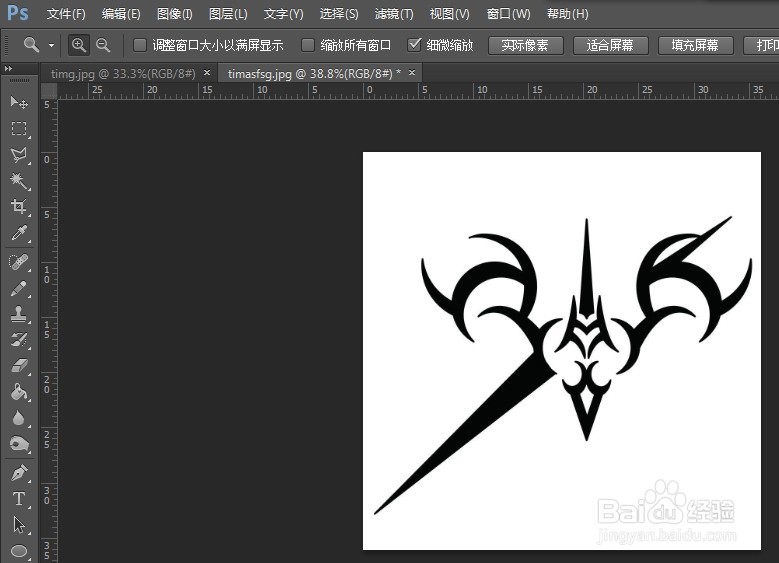
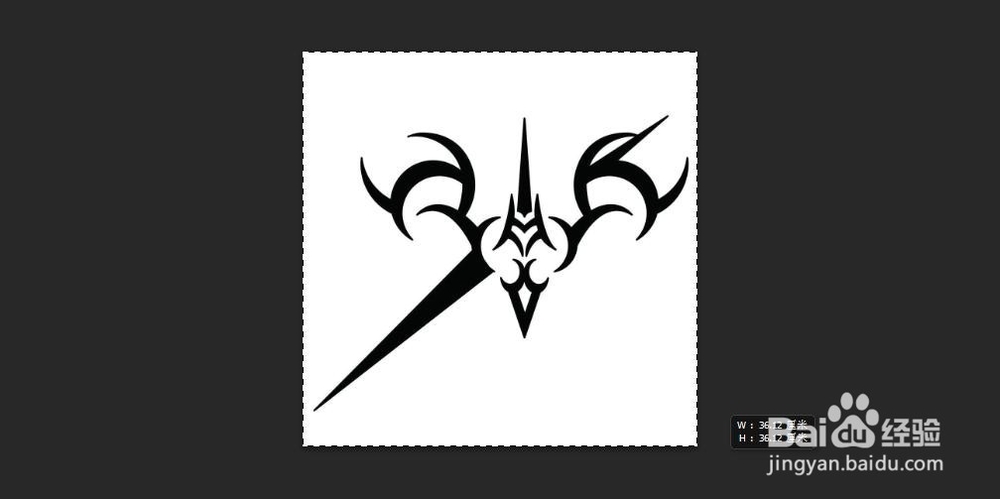
2、这里以“空白的白色T恤”“黑白矢量图案”素材为例

PS如何P好图案

PS如何P好图案

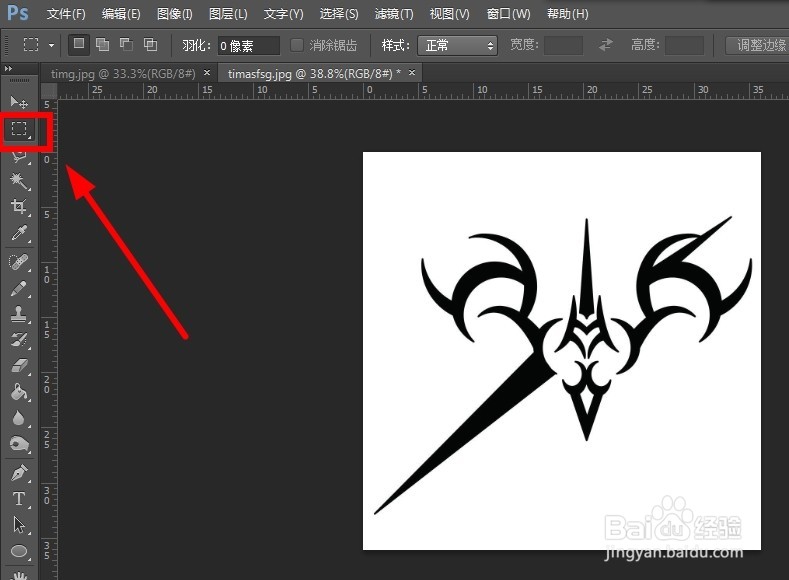
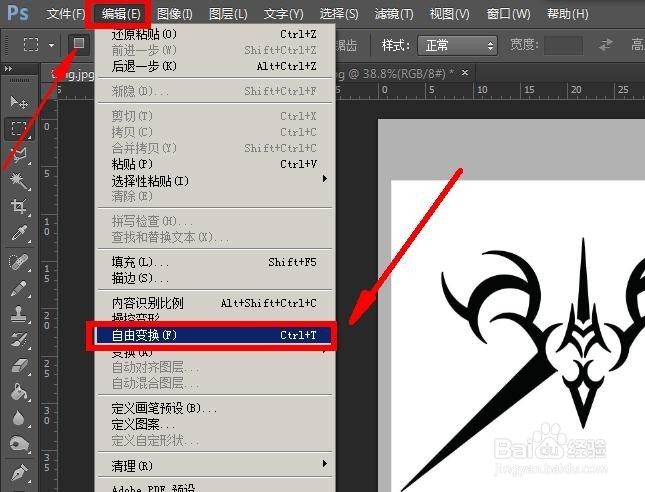
3、首先在“黑白矢量图案”素材中,点击如图所示的“矩形选框工具”

PS如何P好图案

4、选择整个图案素材,用“矩形选择工具”圈好,按住键盘“Ctrl + C”进行复制
PS如何P好图案

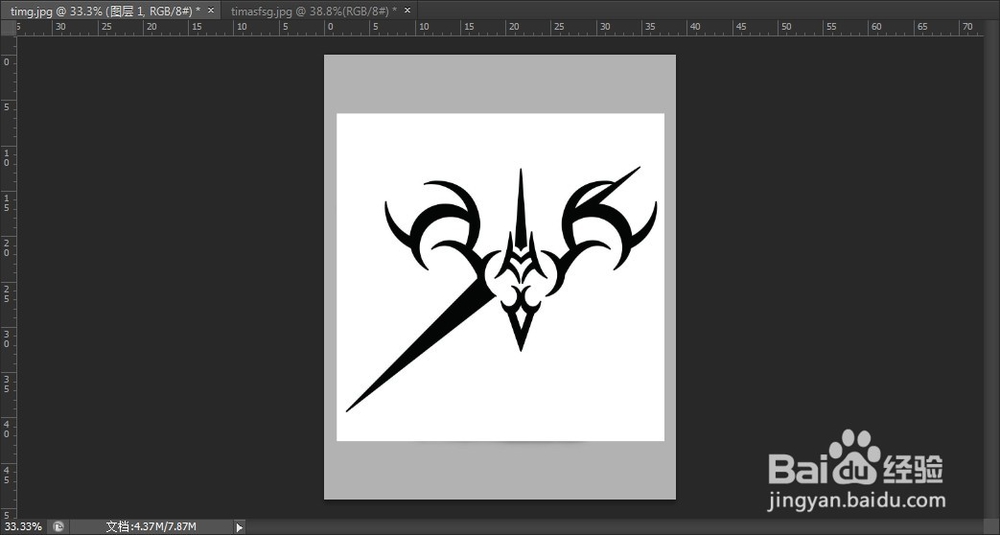
5、然后按“Ctrl + V”粘贴到白色T恤图层上

PS如何P好图案

6、随后点击“编辑——自由变换大小”选项,调整“矢量图案”图层的大小

PS如何P好图案

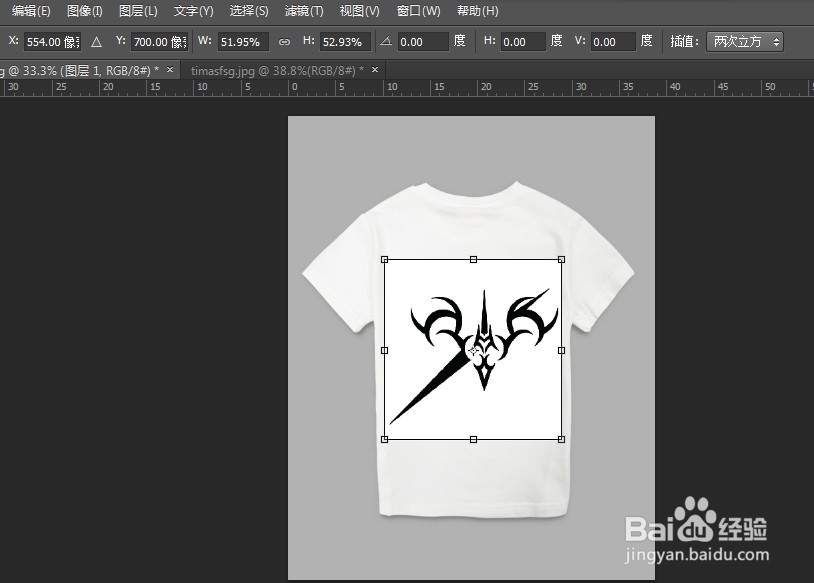
7、将“矢量图案”调整到合适的大小,如下图所示

PS如何P好图案

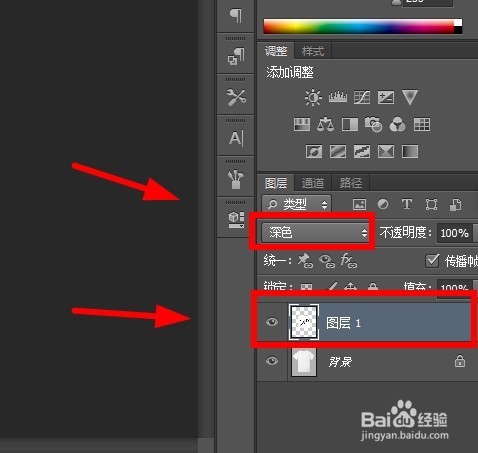
8、在PS右下角,将“矢量图案”图层的参数调整为“深色”

PS如何P好图案

9、最后,成功将图案P在白色T恤上了,喜欢的朋友可以试试这个方法

PS如何P好图案

10

PS如何P好图案

  • 香煎蒜香鸡腿扒的做法
  • 如何处理高三的人际关系?(同学,老师篇)
  • 叶文玲的简介
  • 关于孝的宣传语
  • 安卓版猿辅导如何更新软件?
  • 热门搜索
    泰山旅游 普吉岛旅游攻略 德阳旅游 江苏旅游景点 云南旅游攻略自由行 十渡旅游攻略 中华人民共和国文化和旅游部 东京旅游攻略 五台山旅游 旅游度假