win10怎么关闭wps热点 如何永久删除Wps热点

 时间:2026-02-16 00:45:11

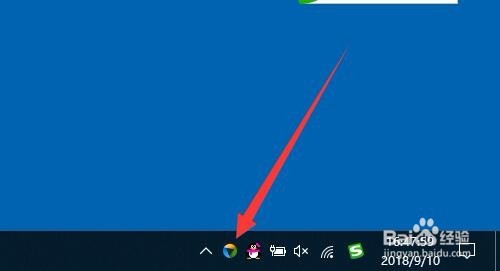
1、在Windows10桌面右下角的任务栏,可以看到一个Wps热点的图标。
win10怎么关闭wps热点 如何永久删除Wps热点

2、我们可以点击该图标,在打开的Wps热点窗口中点击右上角的“设置”下拉按钮。

win10怎么关闭wps热点 如何永久删除Wps热点

3、在弹出的下拉菜单中,我们点击“一周不再弹出”菜单项,这样一周内就不会再显示出Wps热点了。

win10怎么关闭wps热点 如何永久删除Wps热点

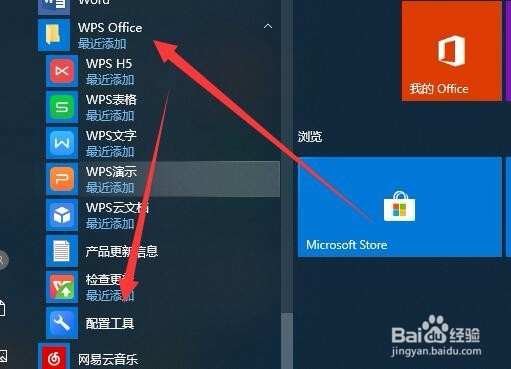
1、如果想要永久删除Wps热点的话,我们可以依次点击“开始/Wps Office/配置工具”菜单项。
win10怎么关闭wps热点 如何永久删除Wps热点

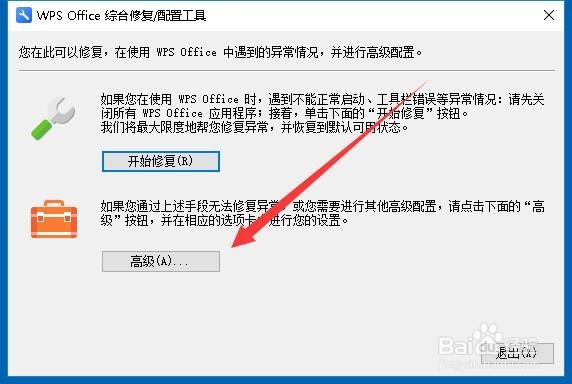
2、接下来在打开的配置工具窗口中,我们点击下面的“高级”按钮。

win10怎么关闭wps热点 如何永久删除Wps热点

3、这时会打开Wps配置工具窗口,点击上面的“其他选项”选项卡。

win10怎么关闭wps热点 如何永久删除Wps热点

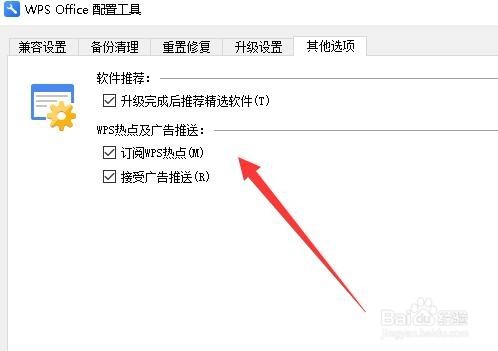
4、我们在打开的其他选项窗口中,把该页面中所有的勾选全部去掉,这样就可以永久关闭Wps热点图标了。
win10怎么关闭wps热点 如何永久删除Wps热点

  • 火狐浏览器如何设置不记录历史
  • 永久删除WPS热点
  • 电脑文件删除不了怎么办
  • 如何制作贴吧个性签名?
  • 超市托管劳务合同
  • 热门搜索
    甘肃旅游政务网 深圳旅游景点推荐 井岗山旅游 环视旅游网 银川旅游团 长寿湖旅游 中国旅游摄影网 女性旅游 平山旅游景点 旅游景点天气预报