1、首先,打开Excel,如图,A列和B列数据进行比较。

2、选中结果要放置的C2单元格,点击插入函数fx按钮。

3、弹出插入函数对话框,点击if函数,点击确定。

4、在第一个参数框中点击,再点击A2单元格,A2就出现在第一个参数框中。

5、接下来在A2后面输入大于号,再点击B2,B2出现在大于号后面。
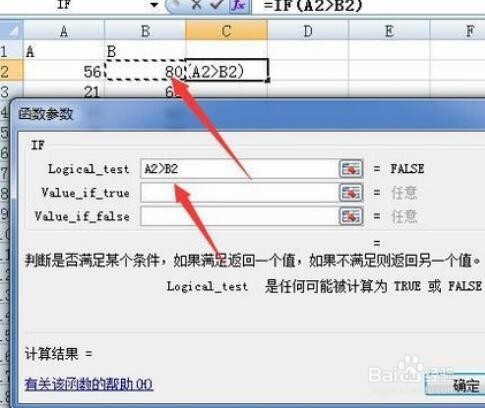
6、再点击到第二个参数框中,输入A大,再点击到第三个参数框中,输入B大,按确定。

7、在第一个结果单元格右下方的填充柄处按住往下拉填充其它单元格,这样,所有的数据就对比好了。

时间:2026-04-29 05:49:32
1、首先,打开Excel,如图,A列和B列数据进行比较。
2、选中结果要放置的C2单元格,点击插入函数fx按钮。
3、弹出插入函数对话框,点击if函数,点击确定。
4、在第一个参数框中点击,再点击A2单元格,A2就出现在第一个参数框中。
5、接下来在A2后面输入大于号,再点击B2,B2出现在大于号后面。
6、再点击到第二个参数框中,输入A大,再点击到第三个参数框中,输入B大,按确定。
7、在第一个结果单元格右下方的填充柄处按住往下拉填充其它单元格,这样,所有的数据就对比好了。
