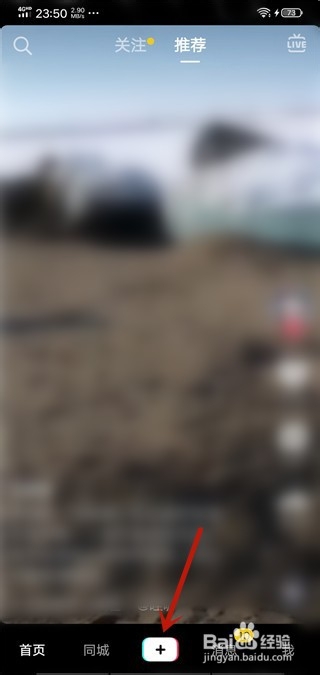
1、首先将抖音打开,点击下面的【+】按钮。
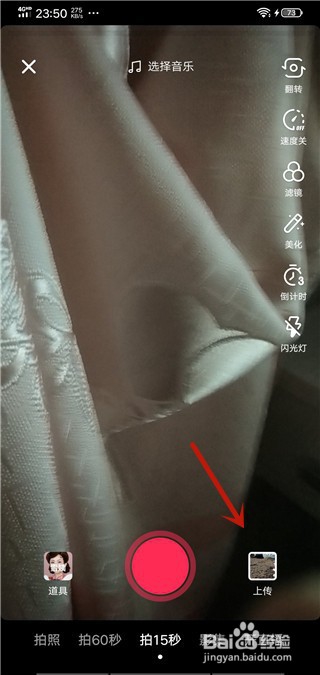
2、然后在里面点击【上传】按钮,在里面上传视频。
3、然后会打开视频界面,选择手机的视频,点击一下。

4、然后在进入的界面,点击右上角的【下一步】按钮。

5、然后在进入的界面,点击左下角的【选配音】选项。

6、然后弹出来的界面的音量中,向原声滑块拉倒最左侧,原声音就会消失。

7、然后我们可以在配乐中进行配乐,也可以将视频进行录音等操作,添加好需要的配音。

8、最后去掉了原声音并配音完成,点击【下一步】,将其保存或发布即可。

1、1、将抖音打开,点击下面的【+】按钮。
2、点击【上传】按钮,在里面上传视频。
3、选择手机的视频,点击一下。
4、点击右上角的【下一步】按钮。
5、点击左下角的【选配音】选项。
6、音量中,向原声滑块拉倒最左侧,原声音就会消失。
7、在配乐中进行配乐,也可以将视频进行录音等操作,添加好需要的配音。
8、去掉了原声音并配音完成,点击【下一步】,将其保存或发布即可。
