1、问题现象:
如下图,电脑运行正常,笔记本wifi功能已经打开但右下角无wifi图标

2、怎么连接wifi,随便打开一个文件夹。找到“网络”

3、然后进入网络属性界面,找到“查看网卡配置”
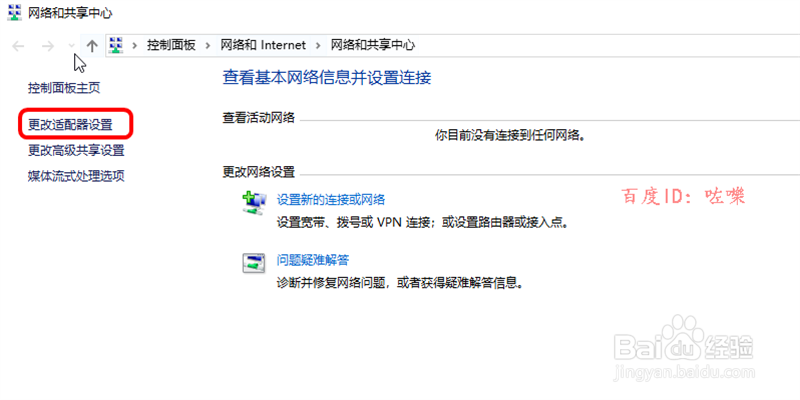
4、可以看到当前笔记本的本地连接列表,找到无线连接。启用,然后右键“连接

5、如图可以看到右下角就出现了wifi的提示了

6、然后在你可以连接的wifi列表中输入,你的wifi密码

7、如图,验证通过之后。可以看到提示wifi已经正常连接

8、验证上网
连上wifi之后,打开网页或登录QQ等验证上网功能。

时间:2026-04-23 23:08:46
1、问题现象:
如下图,电脑运行正常,笔记本wifi功能已经打开但右下角无wifi图标
2、怎么连接wifi,随便打开一个文件夹。找到“网络”
3、然后进入网络属性界面,找到“查看网卡配置”
4、可以看到当前笔记本的本地连接列表,找到无线连接。启用,然后右键“连接
5、如图可以看到右下角就出现了wifi的提示了
6、然后在你可以连接的wifi列表中输入,你的wifi密码
7、如图,验证通过之后。可以看到提示wifi已经正常连接
8、验证上网
连上wifi之后,打开网页或登录QQ等验证上网功能。
