1、打开WPS

2、进入WPS软件,选择新建

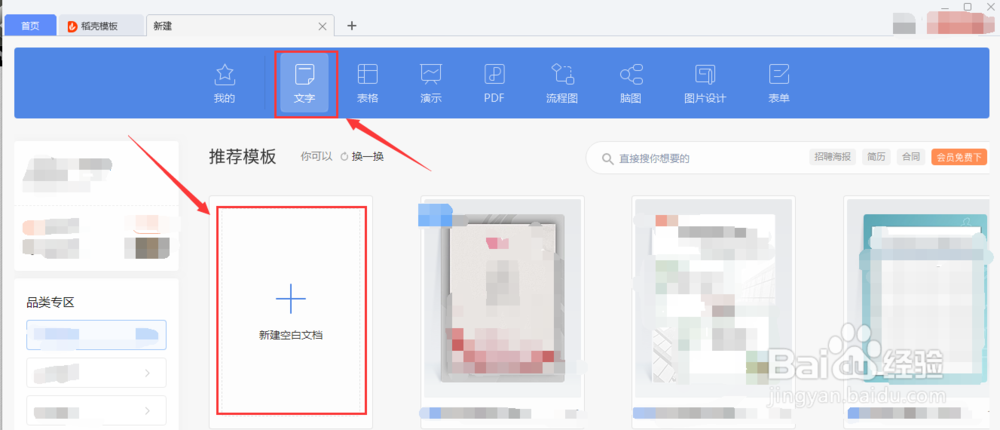
3、“新建”之后,选择WPS的其中的文档格式,这里选用“文字”-“新建空白文档”
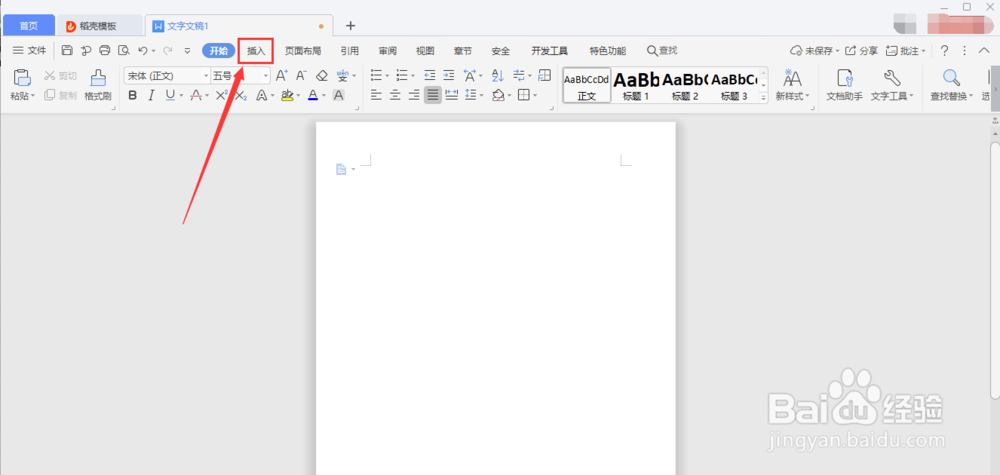
4、进入“文字”编辑界面,选择编辑栏中的“插入”
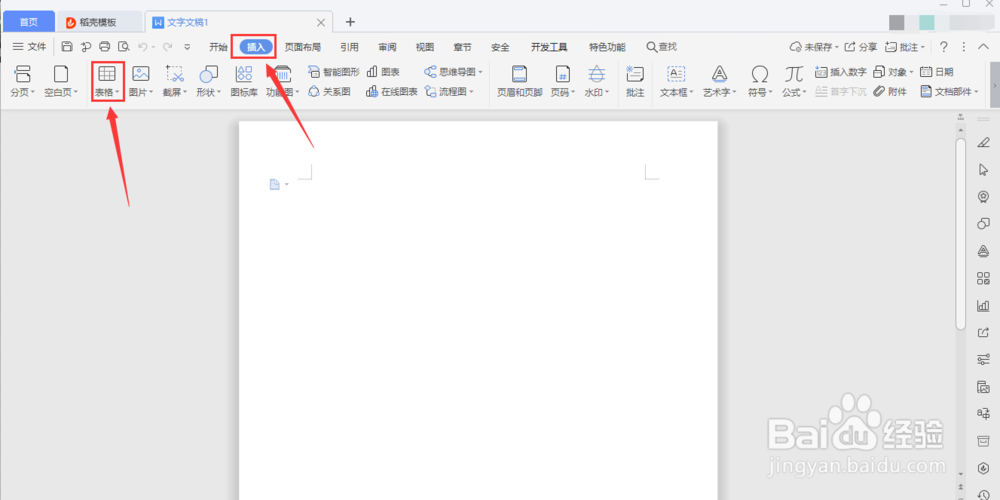
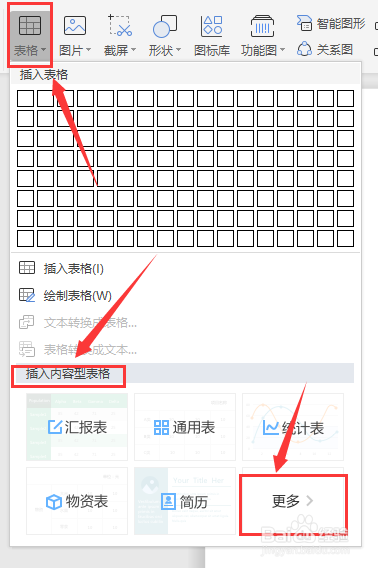
5、“插入”菜单栏中有个“表格”,点击
6、“表格” 下拉菜单中选择“内容型表格”
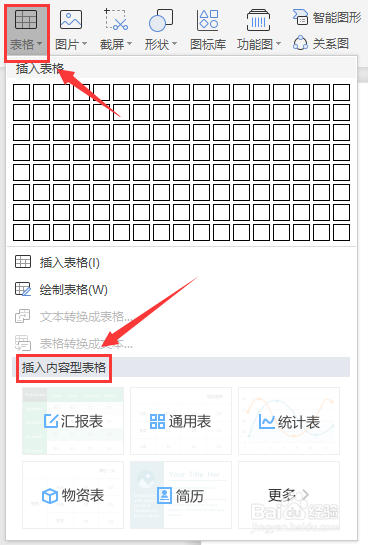
7、下拉菜单中只是简单举出几个例子,如果想要更多的不同类型的“内容型表格”,点击“更多”
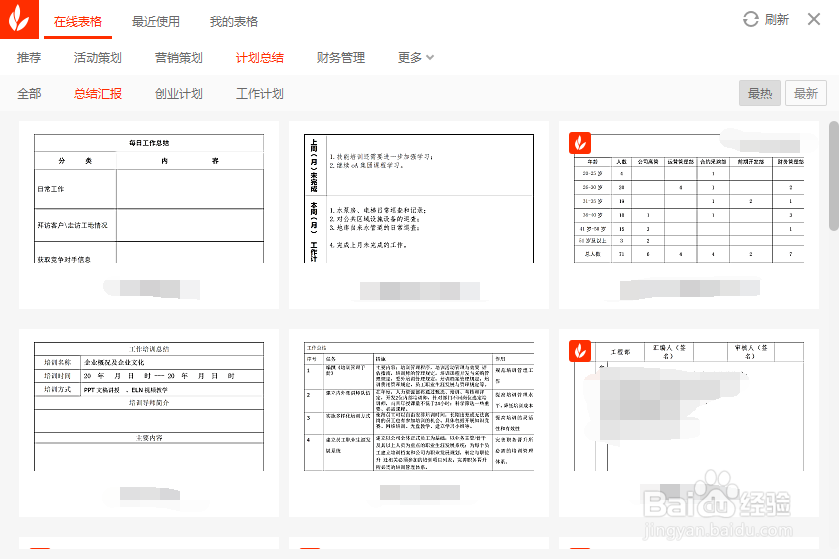
8、此时就弹出“内容型表格”选择对话框,在这里可以挑选你想要的类型,注意有“免费”及“收费”,选择之后,直接插入即可。
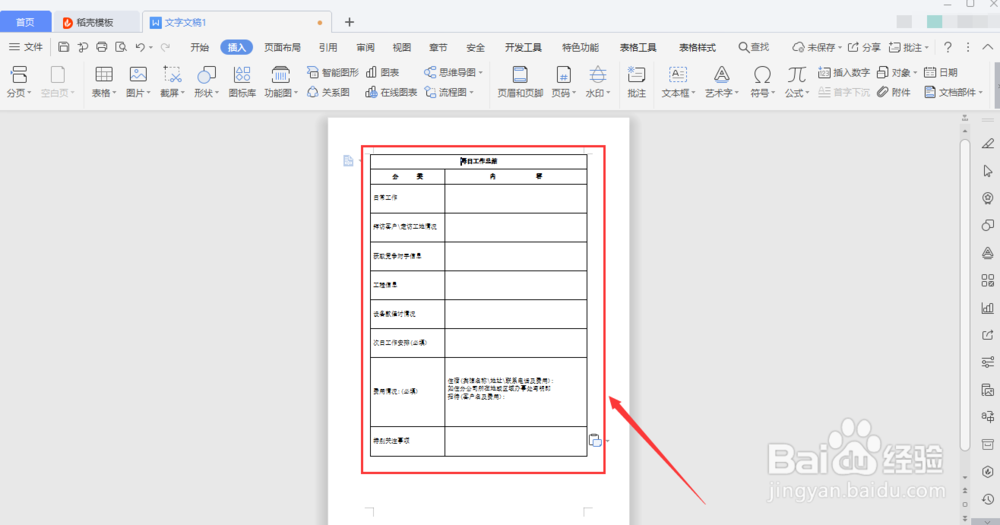
9、效果如下:
时间:2026-04-23 08:43:49
1、打开WPS
2、进入WPS软件,选择新建
3、“新建”之后,选择WPS的其中的文档格式,这里选用“文字”-“新建空白文档”
4、进入“文字”编辑界面,选择编辑栏中的“插入”
5、“插入”菜单栏中有个“表格”,点击
6、“表格” 下拉菜单中选择“内容型表格”
7、下拉菜单中只是简单举出几个例子,如果想要更多的不同类型的“内容型表格”,点击“更多”
8、此时就弹出“内容型表格”选择对话框,在这里可以挑选你想要的类型,注意有“免费”及“收费”,选择之后,直接插入即可。
9、效果如下:
