1、第一步,在PS中打开一张素材图。
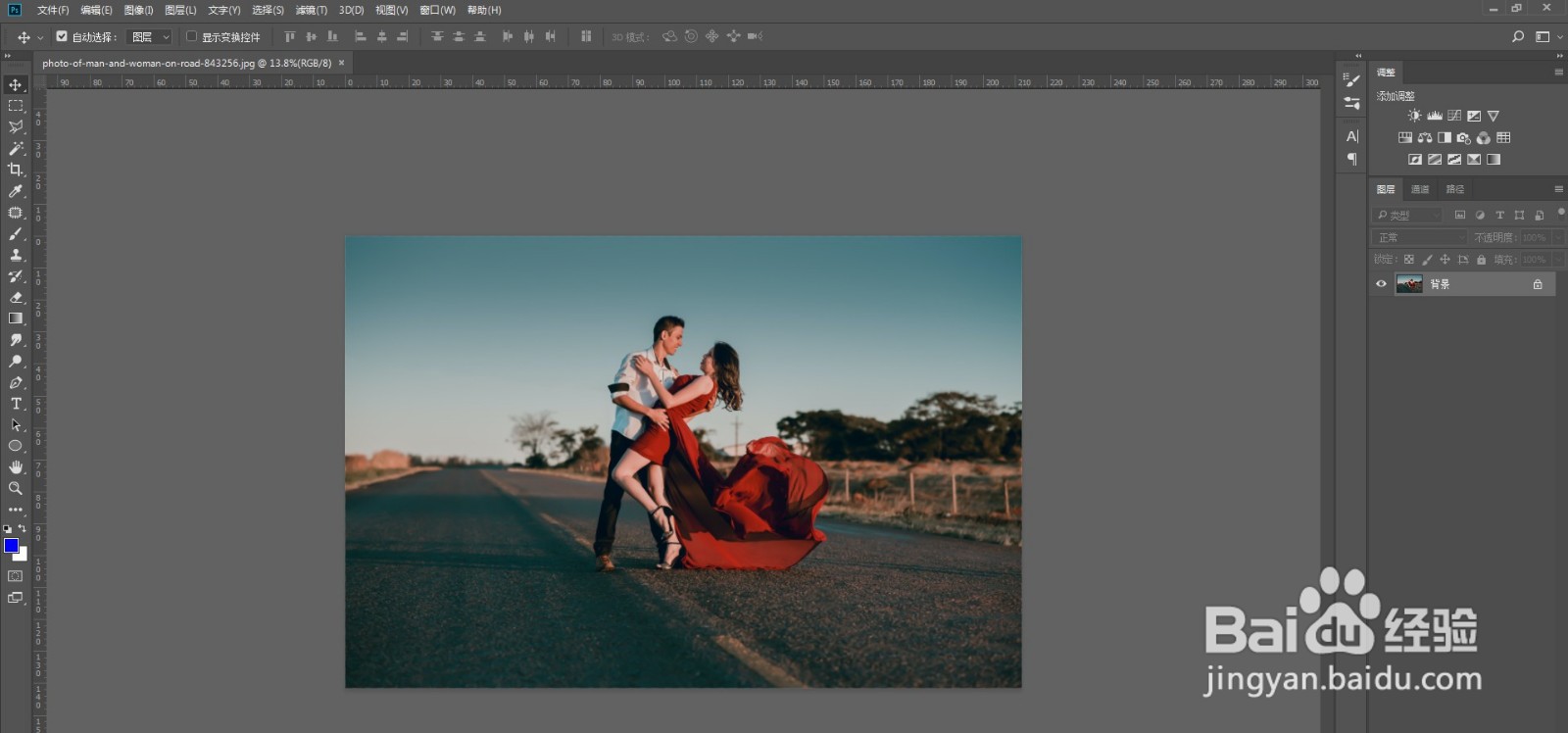
2、第二步,用矩形选框工具将人物部分选中。

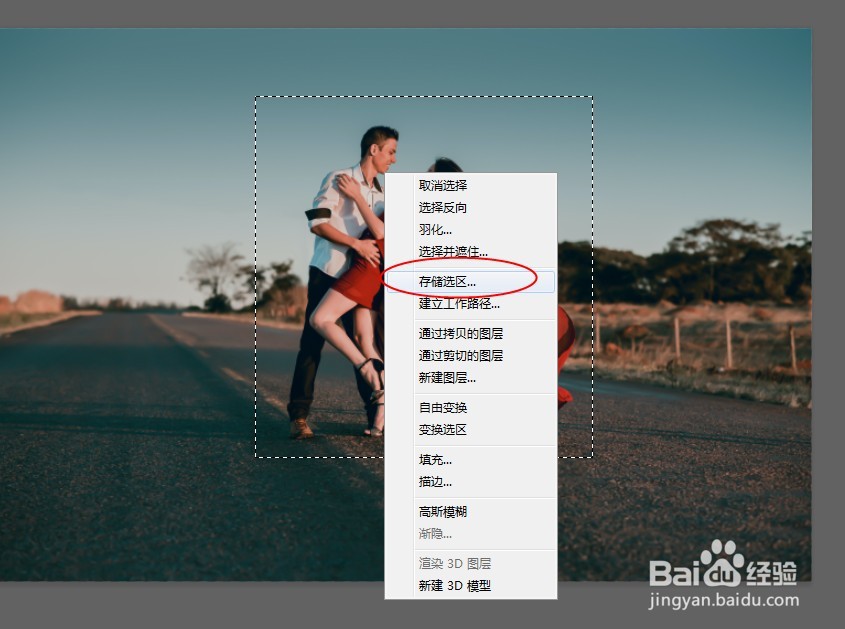
3、第三步,单击鼠标右键,选择存储选区,给选区命名。

4、第四步,ctrl+d取消选区,选中裁切工具,将画布向两侧拓宽,enter键确定。

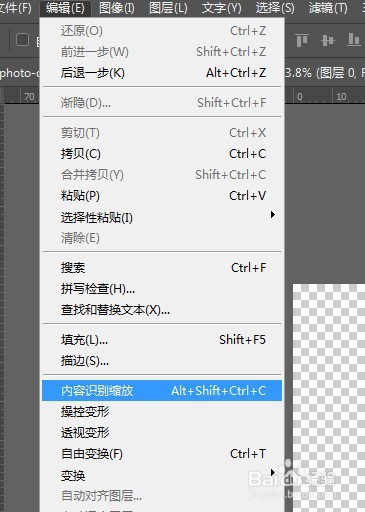
5、第五步,点击编辑-内容识别缩放。属性栏中的保护项中选择刚才保存好的选区“人物部分”。

6、第六步,按住shift+alt键,向一侧拉动图片,图片会同时向左右两侧拓宽。此时,可以看到人物被保护起来了,不用担心被拉变形。

7、第七步,最终效果对比如图,背景变宽了,而人物保持不变,过渡自然。


1、在PS中打开一张素材图。
2、用矩形选框工具将人物部分选中。
3、单击鼠标右键,选择存储选区,给选区命名。
4、ctrl+d取消选区,选中裁切工具,将画布向两侧拓宽,enter键确定。
5、点击编辑-内容识别缩放。属性栏中的保护项中选择刚才保存好的选区“人物部分”。
6、按住shift+alt键,向一侧拉动图片,图片会同时向左右两侧拓宽。此时,可以看到人物被保护起来了,不用担心被拉变形。
