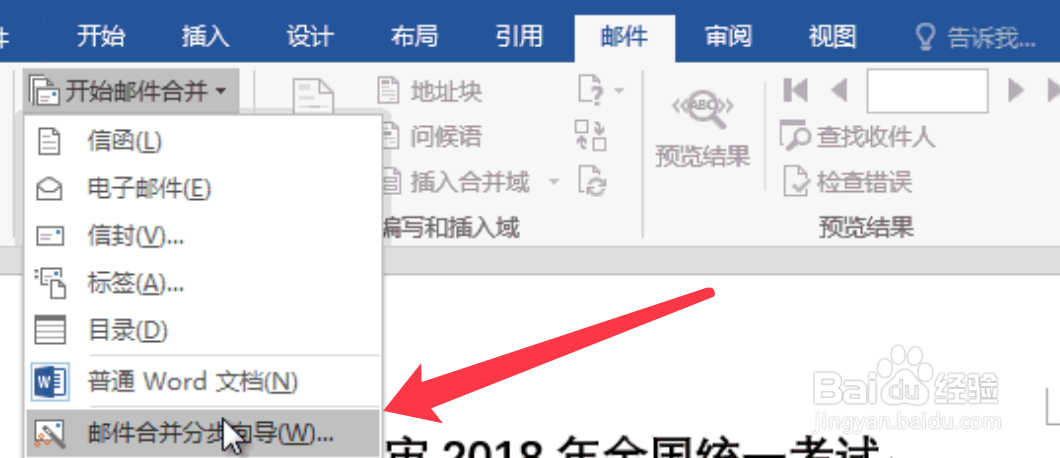
1、打开word模板,点击邮件,邮件合并分布向导。
2、然后点击下一步,下一步到选择数据源。

3、选择数据源文件即excel文件,点击打开。

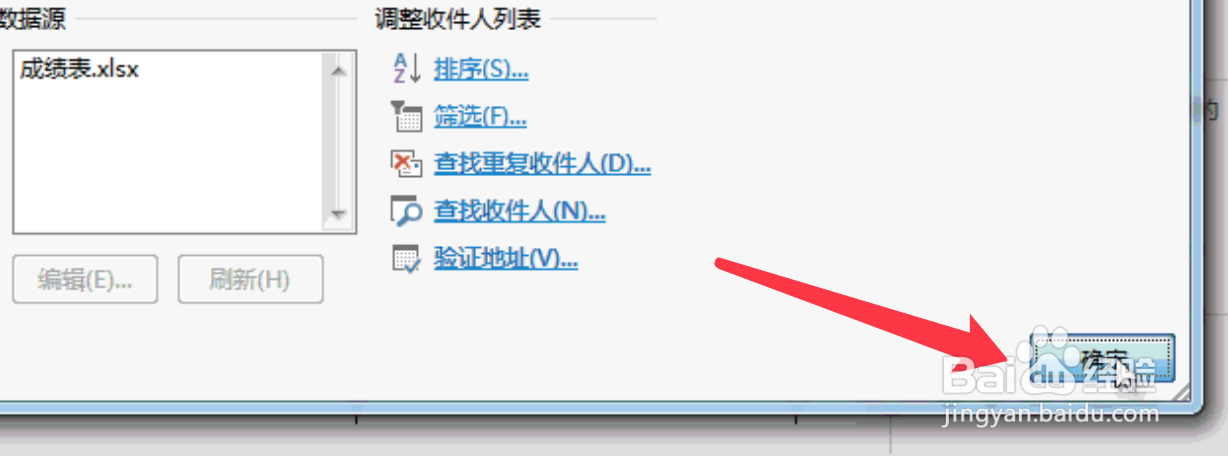
4、选择excel中的工作簿,弹出的对话框,点击确定。
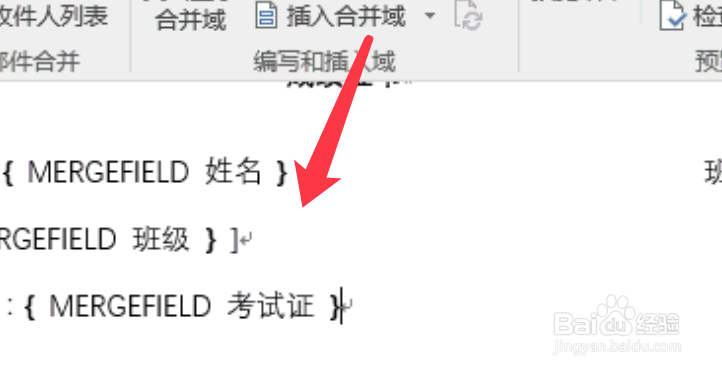
5、然后点击插入合并域,选择要插入的对应的数据列的名称。
6、然后点击下一步,预览效果。
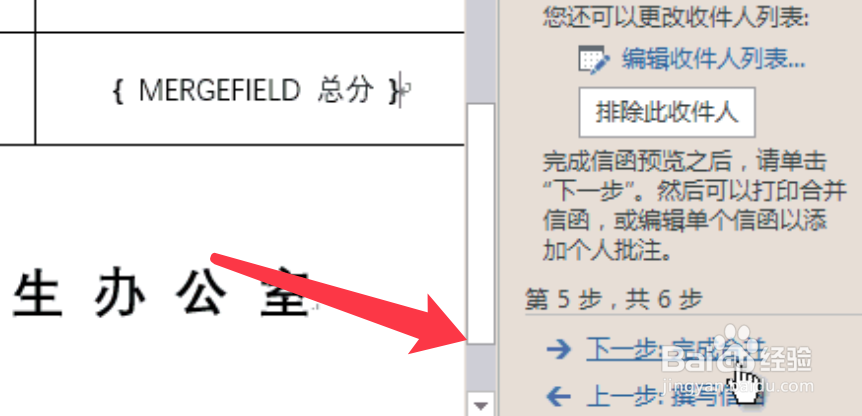
7、看到效果后,点击下一步完成。
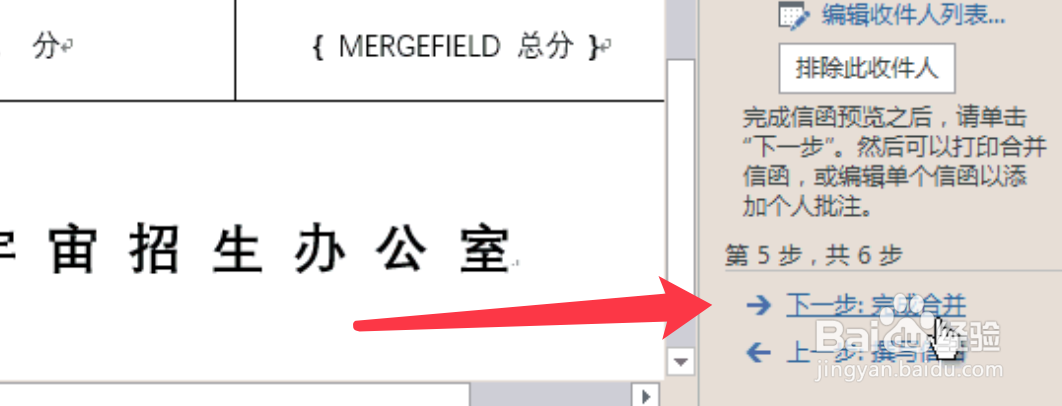
8、点击编辑单个文档,点击确定即可完成批量制作。

时间:2026-04-22 05:25:25
1、打开word模板,点击邮件,邮件合并分布向导。
2、然后点击下一步,下一步到选择数据源。
3、选择数据源文件即excel文件,点击打开。
4、选择excel中的工作簿,弹出的对话框,点击确定。
5、然后点击插入合并域,选择要插入的对应的数据列的名称。
6、然后点击下一步,预览效果。
7、看到效果后,点击下一步完成。
8、点击编辑单个文档,点击确定即可完成批量制作。
