1、 功能区隐藏时的显示效果,如下图所示:

2、 功能区显示时的显示效果,如下图所示:

3、接下来,看看具体设置功能区显示/隐藏的方法:
任意新建或打开一文档,如下图所示:

4、 鼠标单击当前编辑窗口右上角的竖向“…”,如下图所示:

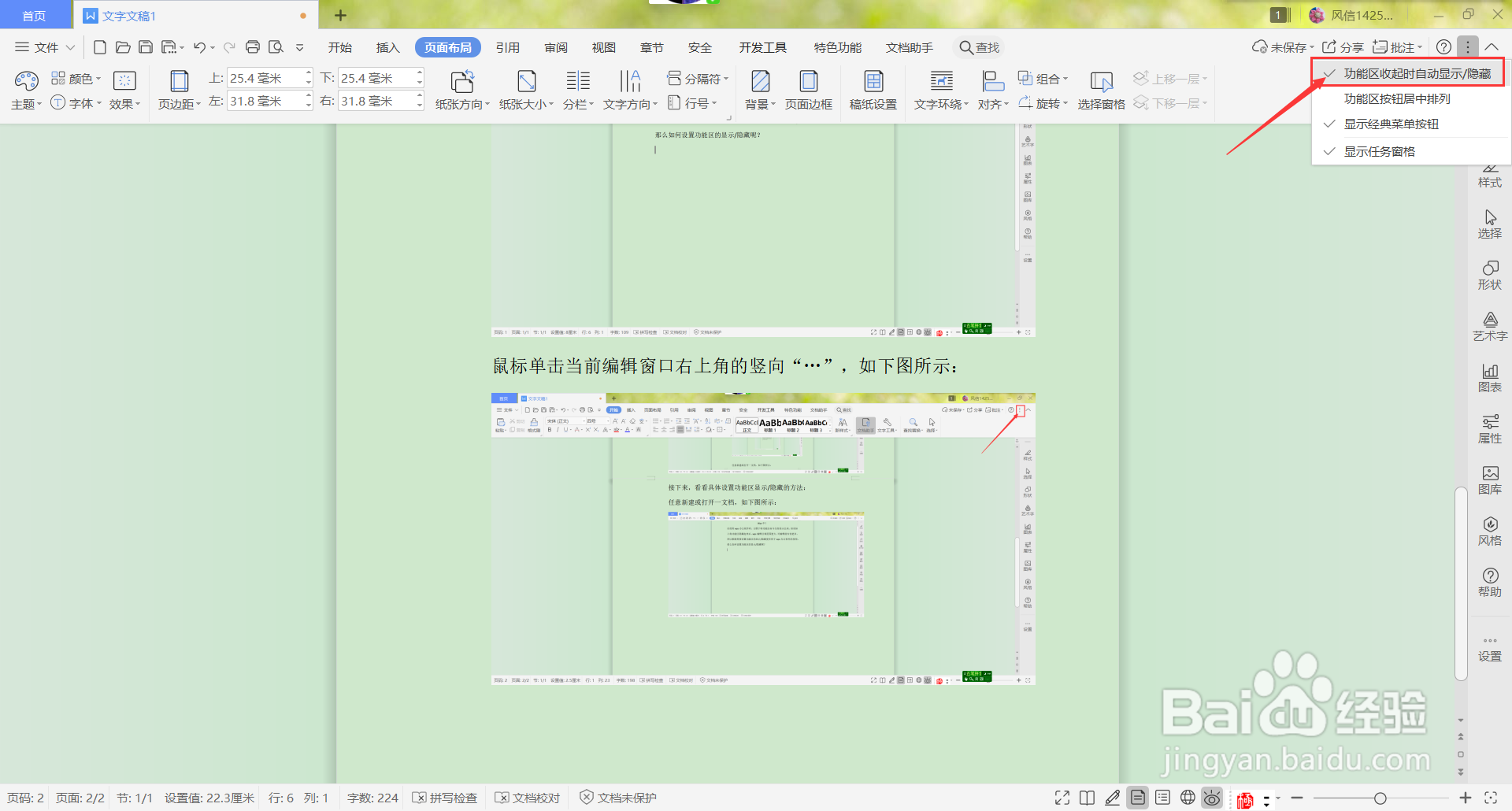
5、 勾选“功能区收起时自动显示/隐藏”,如下图所示:
6、 只要关闭或打开显示/隐藏开关,右上角的“∧”为显示功能区,“V”为隐藏功能区,如下图所示:

7、 只要开启隐藏功能开关,那么功能区每次使用后都可以自动隐藏起来,如下图所示:

时间:2026-04-24 13:45:34
1、 功能区隐藏时的显示效果,如下图所示:
2、 功能区显示时的显示效果,如下图所示:
3、接下来,看看具体设置功能区显示/隐藏的方法:
任意新建或打开一文档,如下图所示:
4、 鼠标单击当前编辑窗口右上角的竖向“…”,如下图所示:
5、 勾选“功能区收起时自动显示/隐藏”,如下图所示:
6、 只要关闭或打开显示/隐藏开关,右上角的“∧”为显示功能区,“V”为隐藏功能区,如下图所示:
7、 只要开启隐藏功能开关,那么功能区每次使用后都可以自动隐藏起来,如下图所示:
