PPT快速制作小红书封面

 时间:2026-02-14 07:23:27

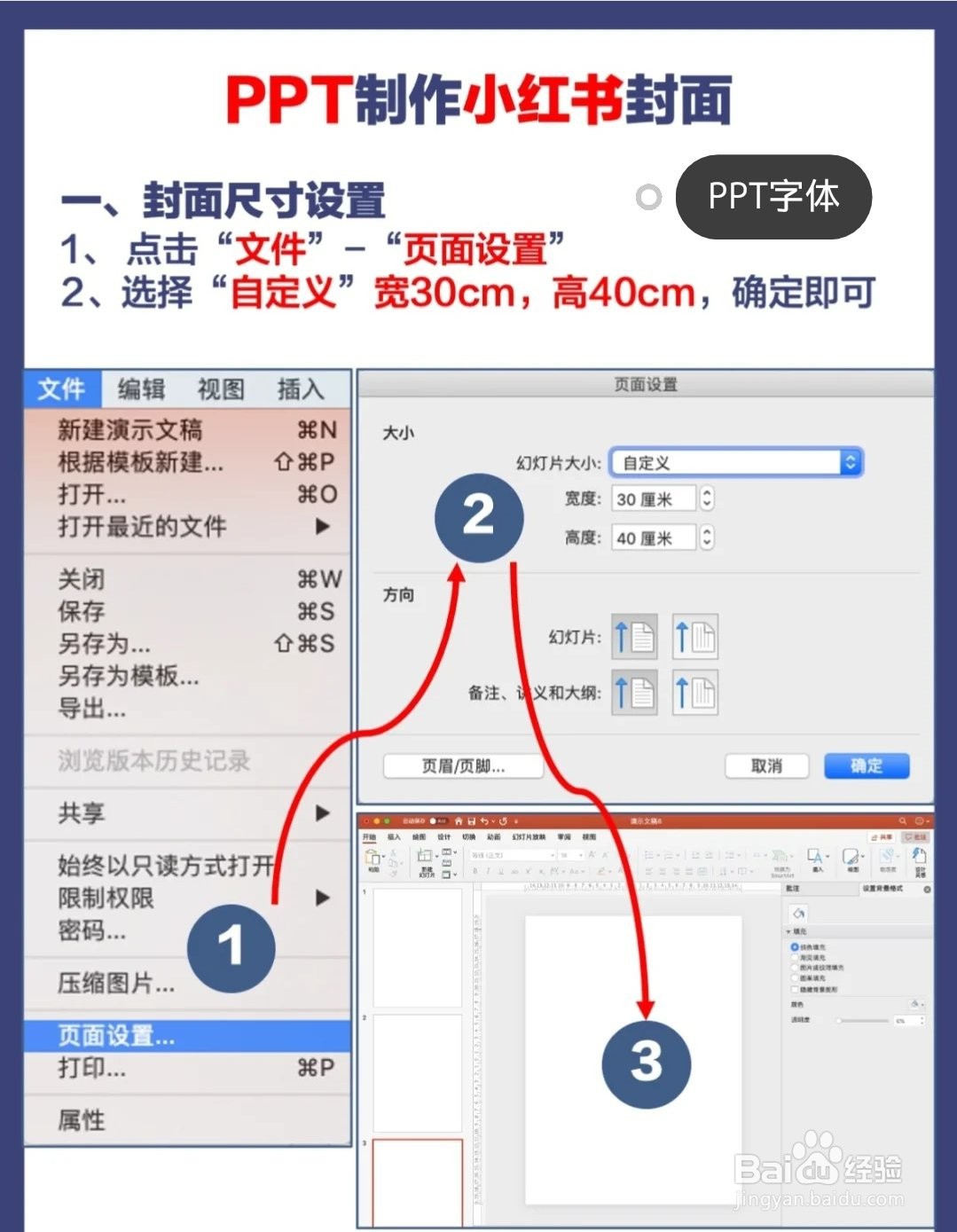
1、设置封面尺寸

点击【文件】选项卡下的【页面设置】,选择【自定义】宽为30厘米,高为40厘米,点击确定即可。
PPT快速制作小红书封面

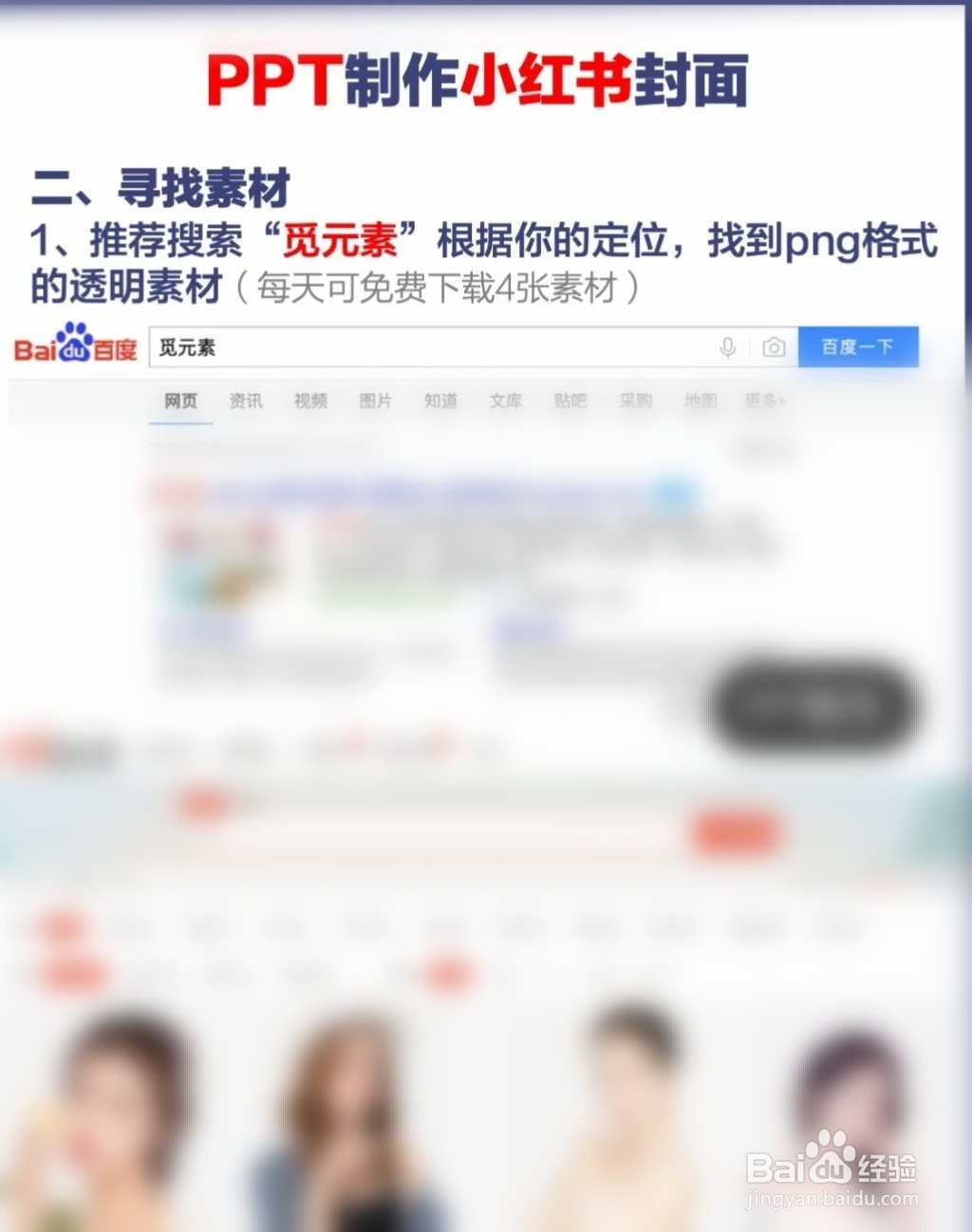
2、准备素材

在浏览器中搜索【觅素材】,关键词查找,下载png格式

PPT快速制作小红书封面

3、设置封面背景色

鼠标右击,选择【设置背景格式】,点击【填充】,选择适当颜色即可

PPT快速制作小红书封面

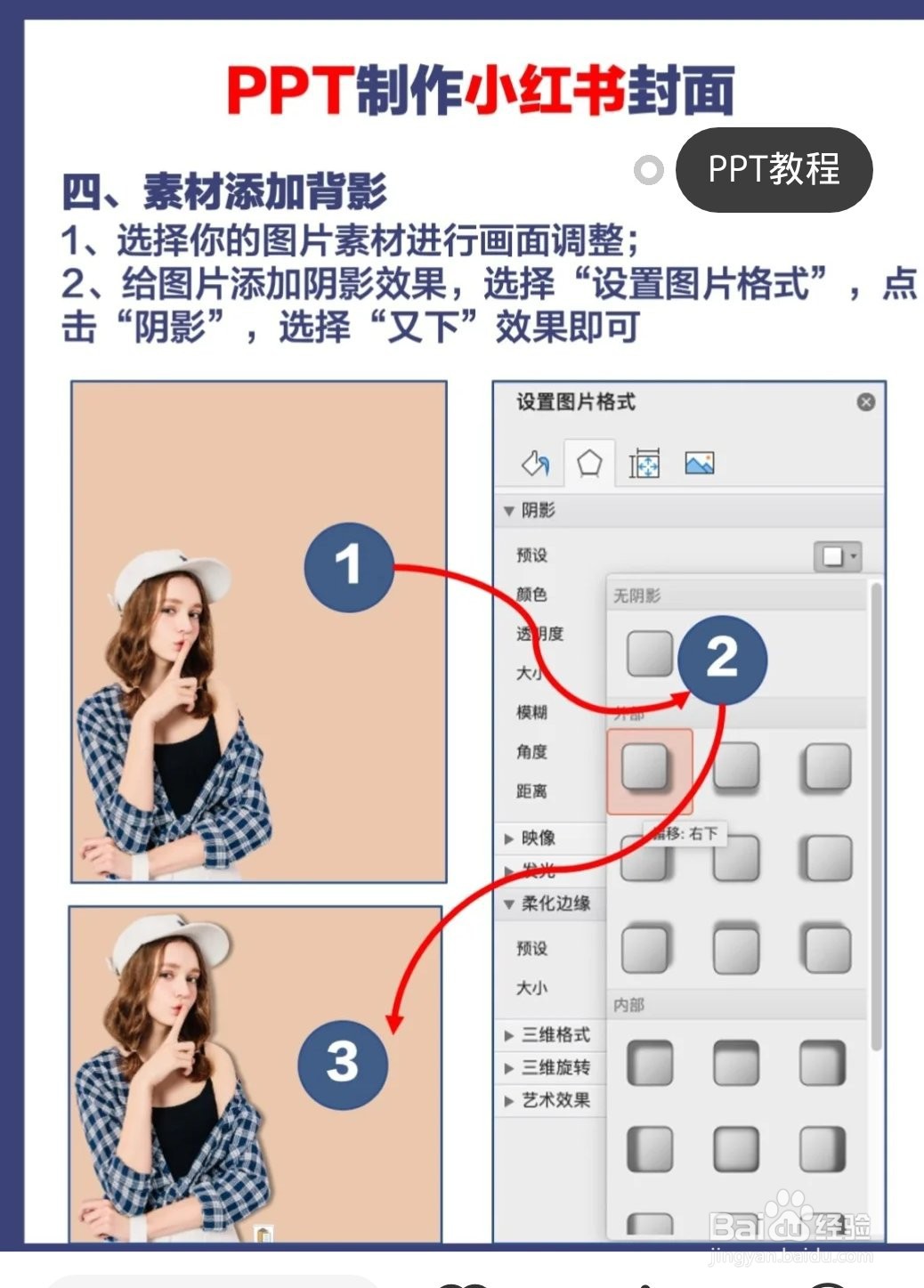
4、为素材添加背影

调整素材大小,右击,选择【设置图片格式】,点击【阴影】,选择右下效果即可
PPT快速制作小红书封面

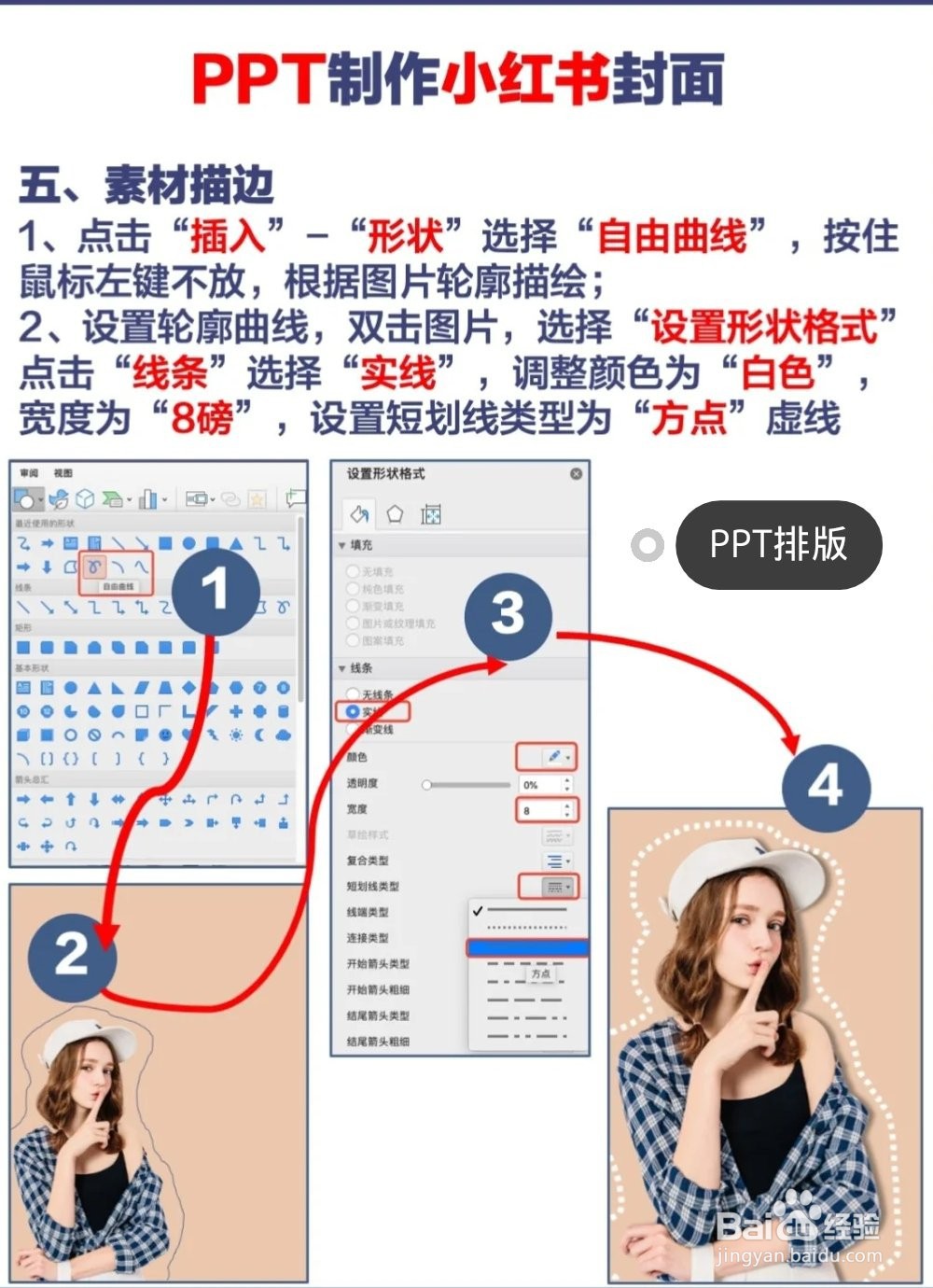
5、素材描边

点击【插入】选择【形状】下的自由曲线,根据图片轮廓描绘

双击图片,选择【设置形状格式】点击线条,选择实线,颜色为白色,宽度为8磅,方点虚线
PPT快速制作小红书封面

6、添加文字,并进行美化排版

PPT快速制作小红书封面

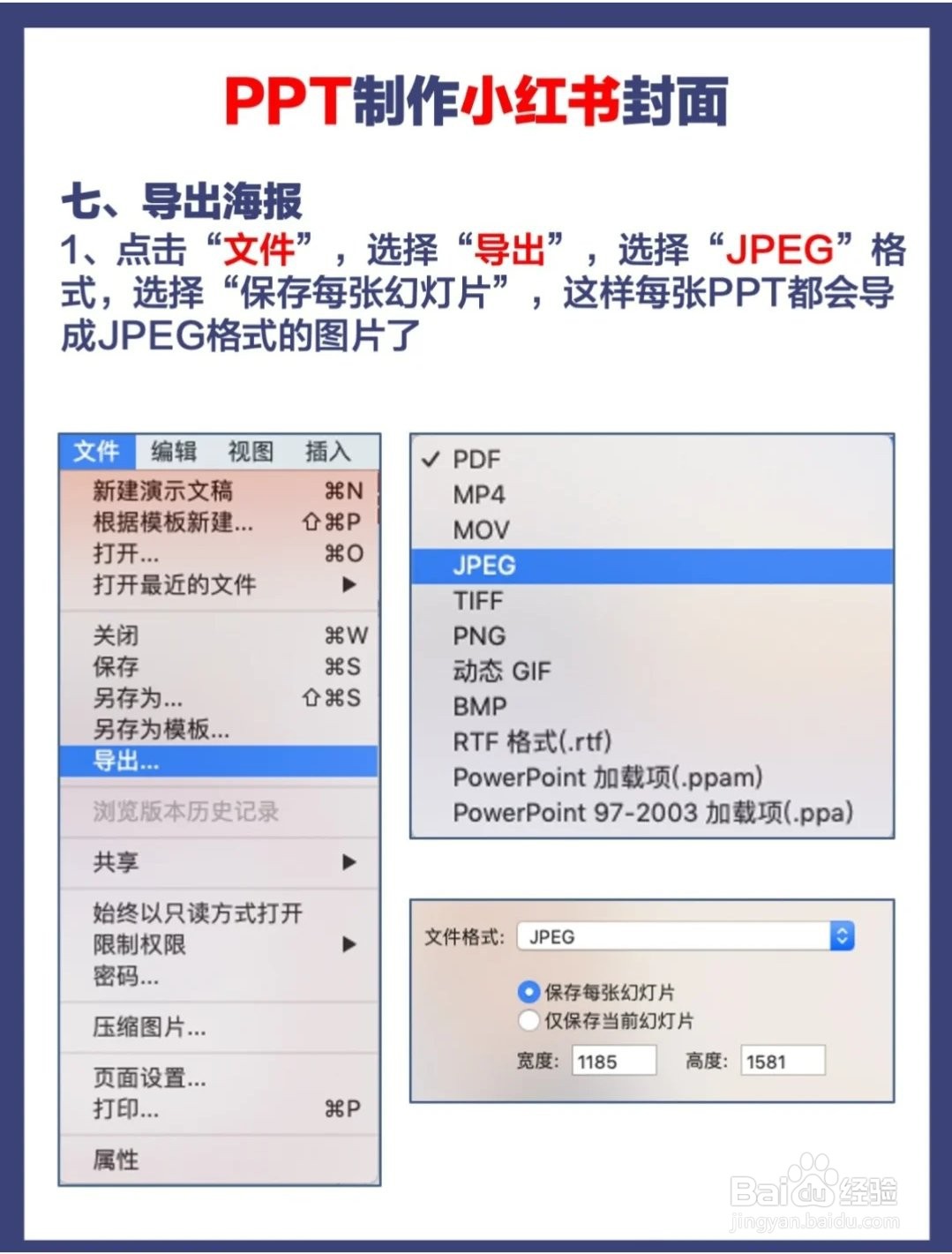
7、导出海报

点击【文件】选择【导出】选择【JPEG】格式,选择保存幻灯片
PPT快速制作小红书封面

  • PPT幻灯片怎么设置鼠标移动到文字显示图片
  • PPT如何制作文本跳转幻灯片指定位置
  • ppt怎么把图片形状改成圆形
  • PPT文字前面的点怎么加的?
  • 亿图图示设置粘贴文本到注释时为保存原有格式
  • 热门搜索
    旅游人 石家庄旅游局 甘南旅游地图 莆田旅游景点大全 旅游退改保障延长 西安华山旅游攻略 豪华游轮旅游攻略 台湾 旅游 旅游婚纱摄影 北京国际旅游节