Adobe Photoshop CS5如何修改菜单栏下面的选项

 时间:2026-05-07 08:00:26

1、在日常的Photoshop的使用中,我们很常会用到菜单栏,包括菜单栏下方的选项。其实这些选项并不一定是死板固定的,我们其实也可以去掉某些菜单栏里面的某一些选项

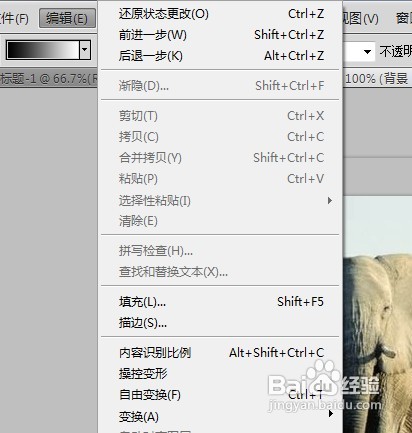
2、首先我们先是要编辑文件这一个菜单栏
Adobe Photoshop CS5如何修改菜单栏下面的选项

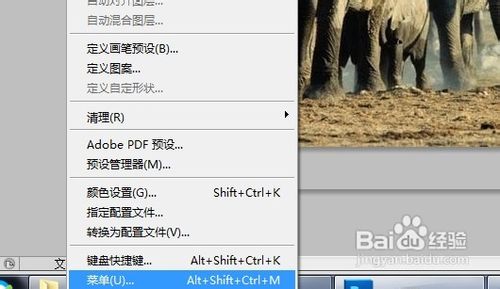
3、之后我们在编辑菜单栏下面会看到一个菜单的选项卡,或者是直接快捷键Alt+Shift+Ctrl+M
Adobe Photoshop CS5如何修改菜单栏下面的选项

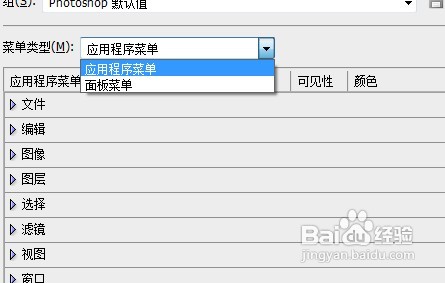
4、之后软件系统就会自动的弹出一个菜单的设置窗口了

Adobe Photoshop CS5如何修改菜单栏下面的选项

5、在里面我们可以对应用程序的菜单进行调整,也可以对面板的菜单栏进行调整

Adobe Photoshop CS5如何修改菜单栏下面的选项

6、点击所要修改的菜单后在里面哟所有的选项,我们只要点击一下可见性就可以去除掉这些选项了

Adobe Photoshop CS5如何修改菜单栏下面的选项

  • 移动并复制PS中的选区,怎么操作?
  • PS如何给画面叠加图案纹路?
  • PS钢笔如何设计自己需要的图片
  • PS色板在哪,怎么打开
  • ps智能对象怎么取消
  • 热门搜索
    旅游作文300字 台山大方旅游官网 云南旅游局官方网站 上海旅游节半价景点 奉化旅游景点大全 养马岛旅游度假区 九华山旅游景点 黄陂旅游景点大全 福建海峡旅游人才网 深圳到厦门旅游攻略