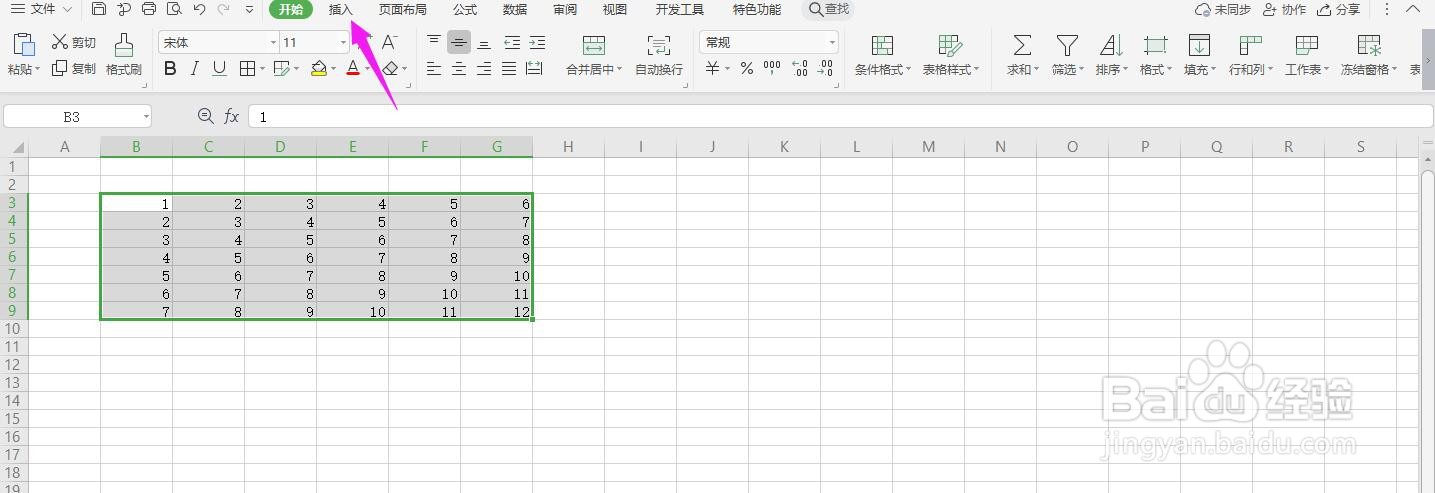
1、打开Excel文档,我们看到如下图一组数据,我们先选中这组数据,点击导航栏上的“插入”
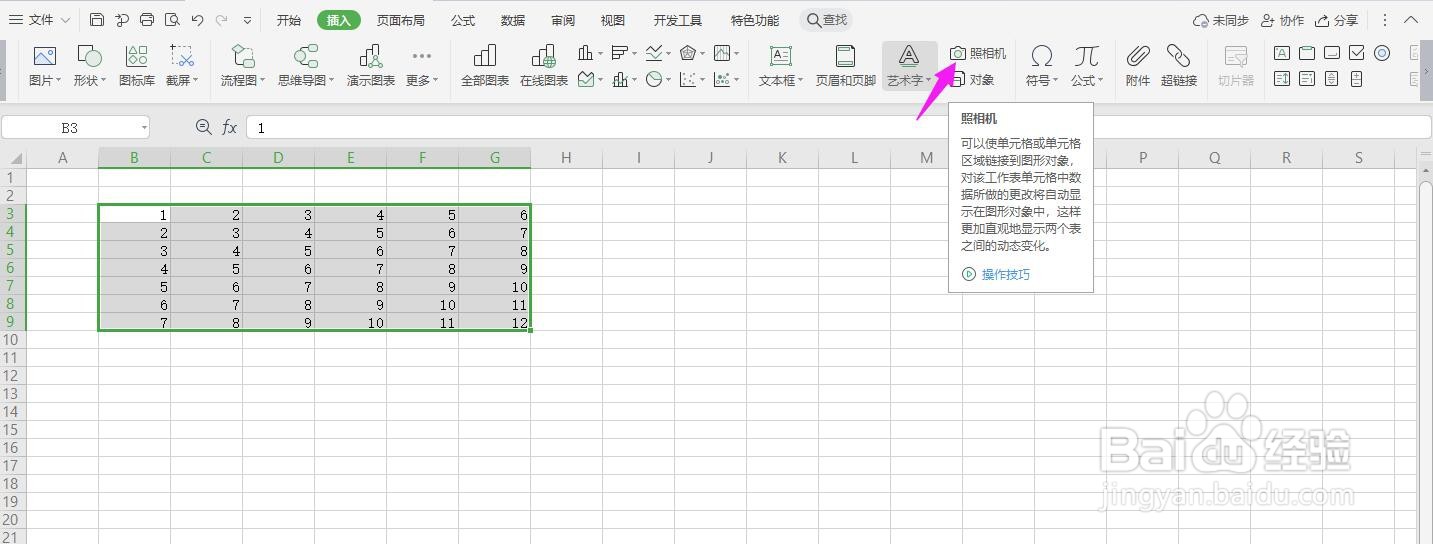
2、点击“照相机”
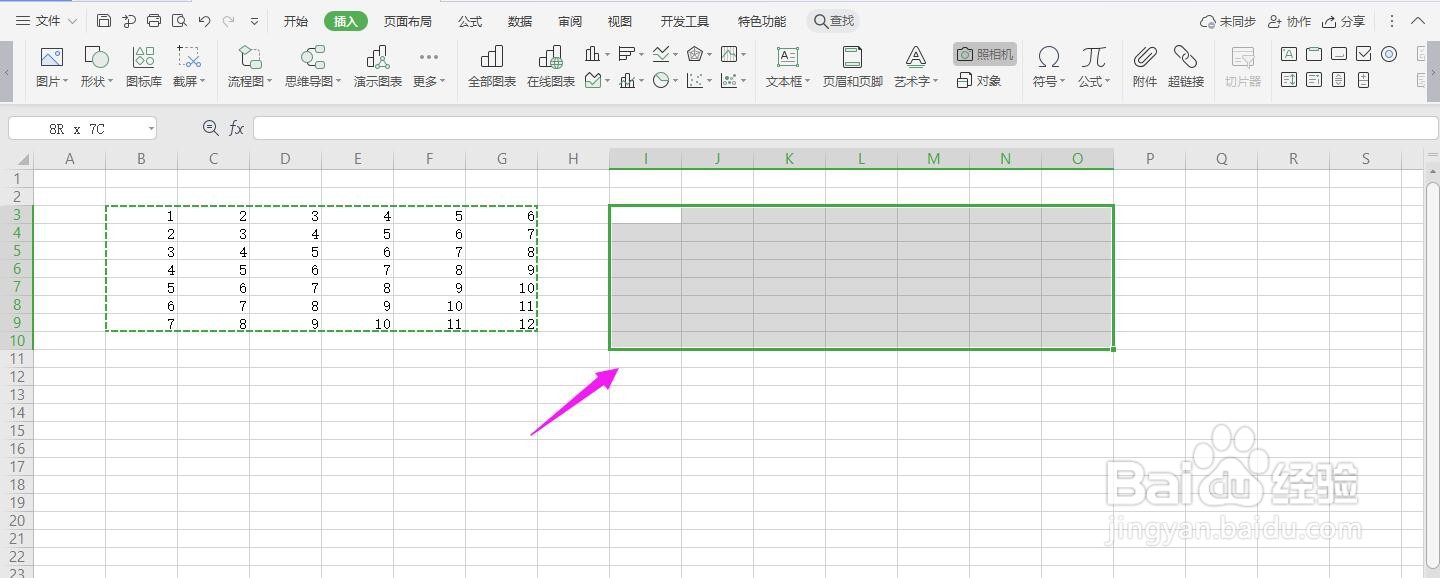
3、我们看到这组被选中的表格外面变成了“虚线框”,然后将鼠标在这组数据其他位置拖动
4、就可以出现这组数据的图片
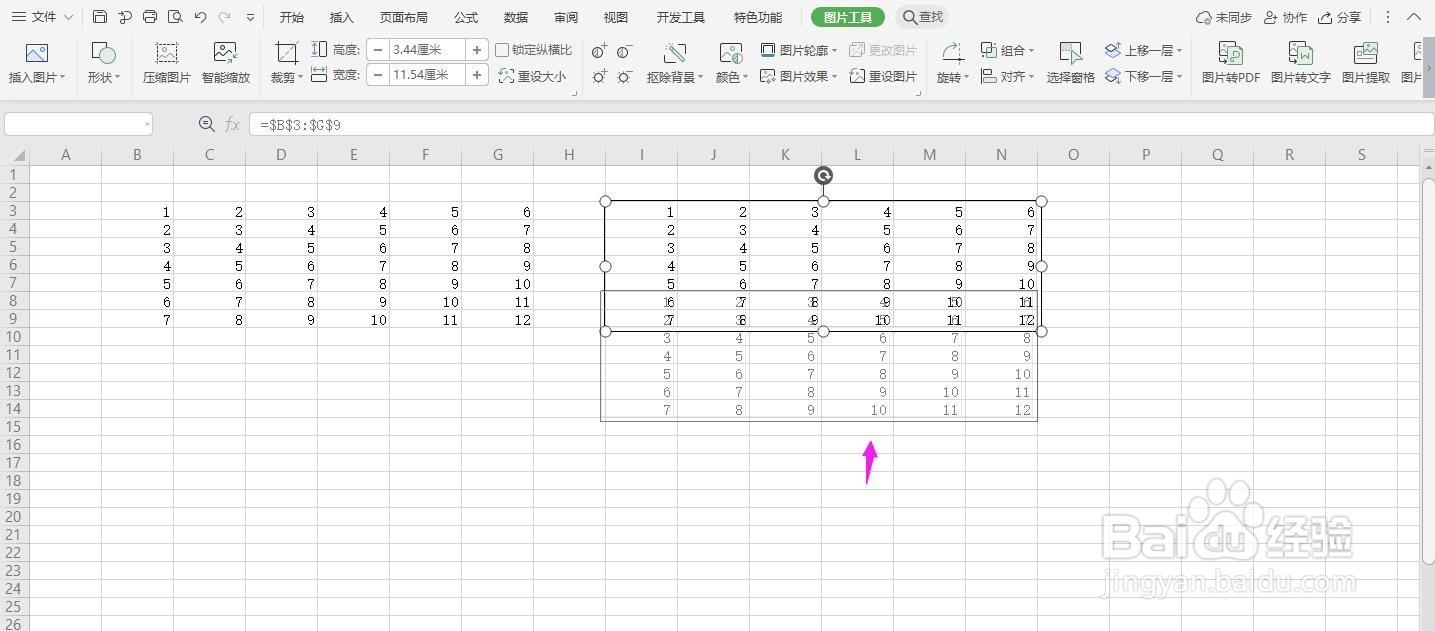
1、我们更新原始的数据组的数据,这个时候用照相机照的数据图片的对应位置,数据也会实时更新,如下图所示
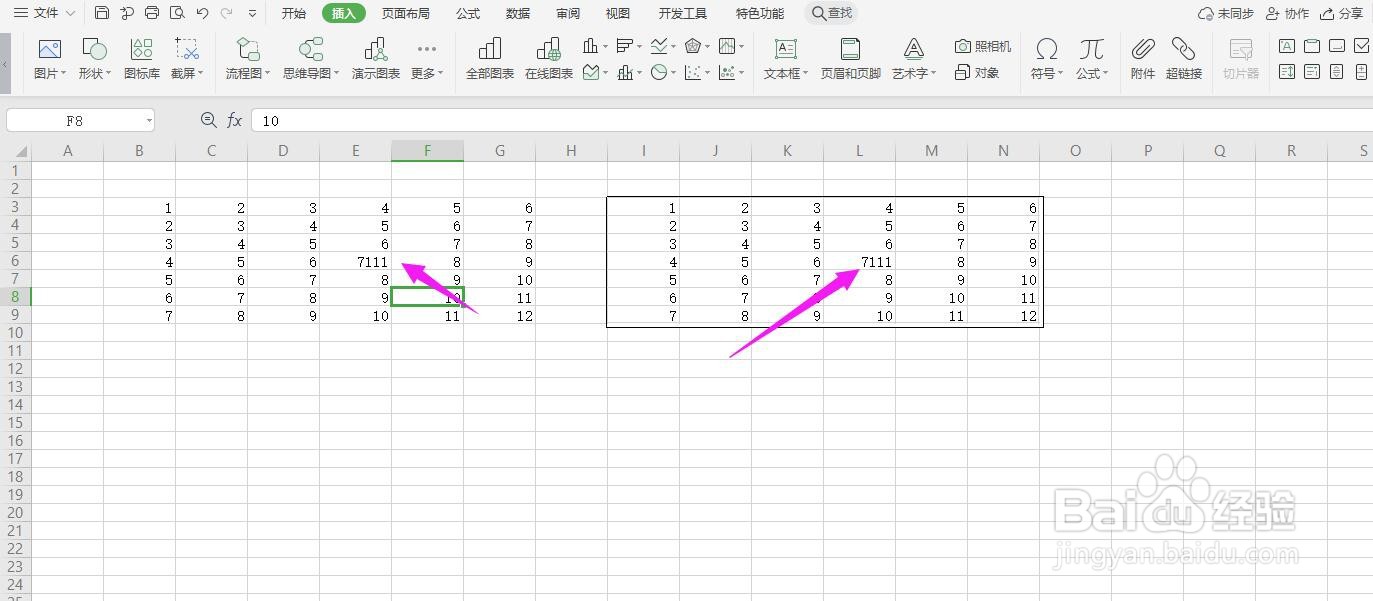
2、用这种方法,我们可以快速复制数据,并且更新复制无数个同样的数据组

时间:2026-04-30 22:11:41
1、打开Excel文档,我们看到如下图一组数据,我们先选中这组数据,点击导航栏上的“插入”
2、点击“照相机”
3、我们看到这组被选中的表格外面变成了“虚线框”,然后将鼠标在这组数据其他位置拖动
4、就可以出现这组数据的图片
1、我们更新原始的数据组的数据,这个时候用照相机照的数据图片的对应位置,数据也会实时更新,如下图所示
2、用这种方法,我们可以快速复制数据,并且更新复制无数个同样的数据组
