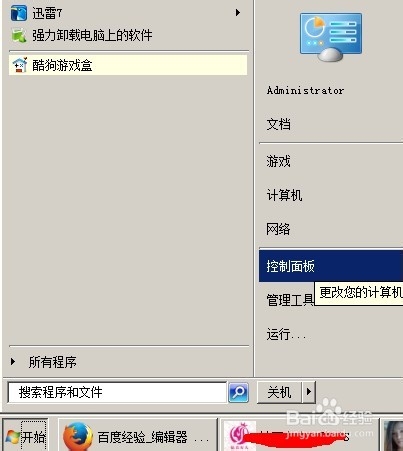
1、打开开始→控制面板
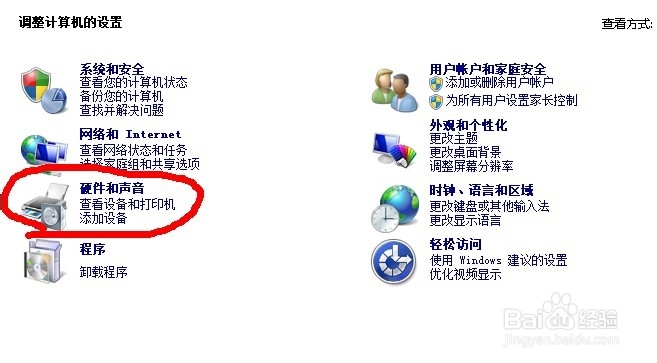
2、查看设备和打印机
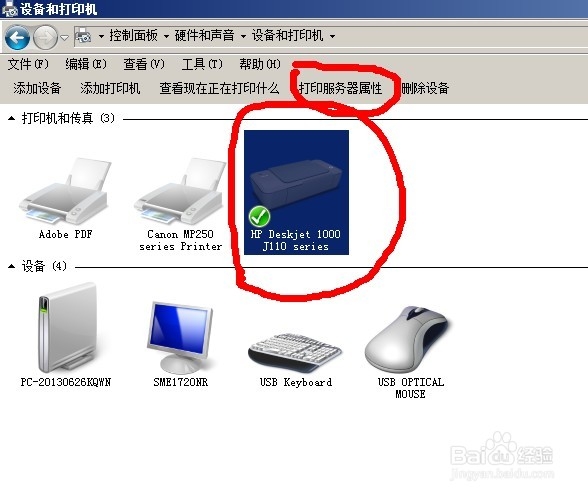
3、单击打印机图标,上方出现一个 打印服务器属性
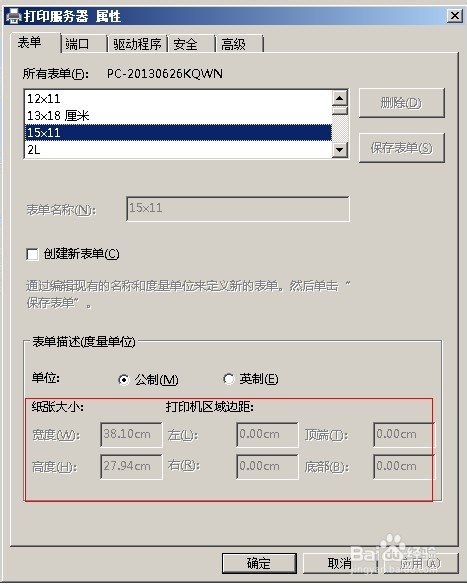
4、出来一个表单,各尺寸打印尺寸都是在这里修改的。 注意图一是表单是可以修改的,图二是不可以的,这一步很重要,你一定要选到一个可以编辑的规格才可以操作,否则会失败的。
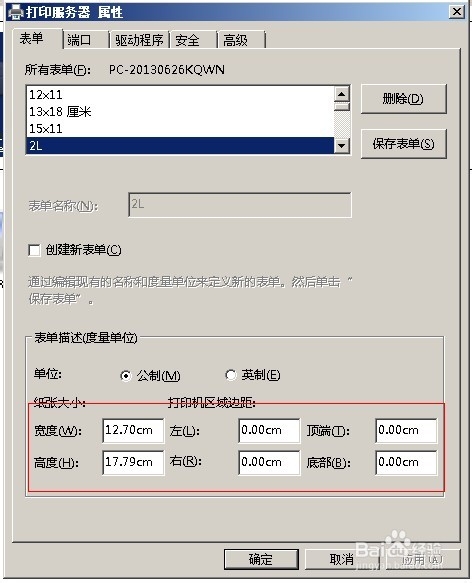
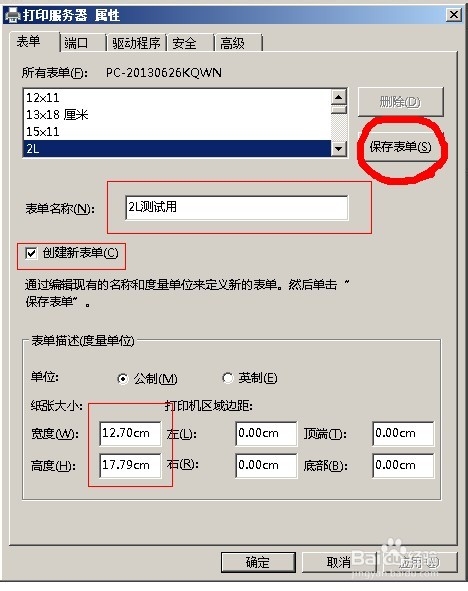
5、选到可以编辑的规格后 打勾上创建新表单→填写表单名称→填写宽度及高度规格→保存表单。
6、打印机属性里选择打印规格。
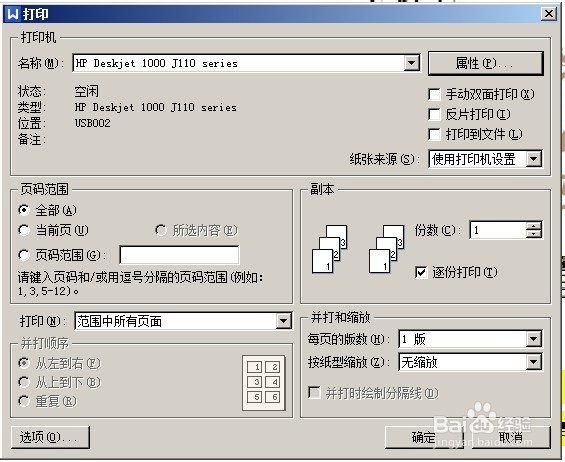
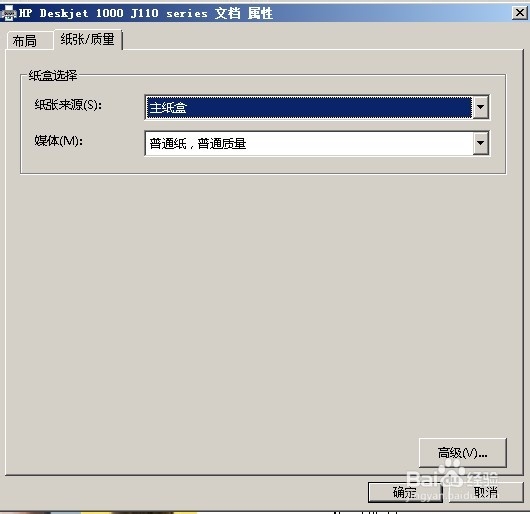
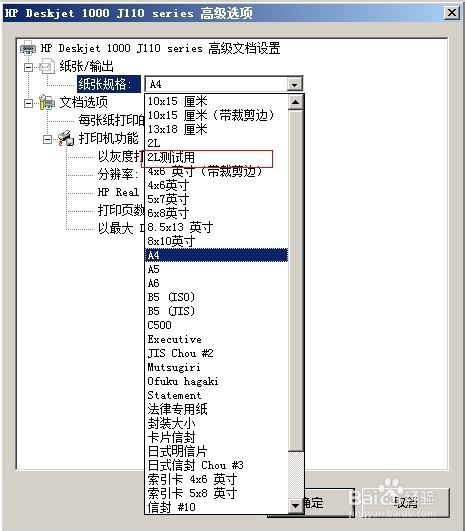
7、在纸张输出里面下拉菜单就可以找到刚刚我们修改的定义纸张大小了。
时间:2026-04-24 18:49:00
1、打开开始→控制面板
2、查看设备和打印机
3、单击打印机图标,上方出现一个 打印服务器属性
4、出来一个表单,各尺寸打印尺寸都是在这里修改的。 注意图一是表单是可以修改的,图二是不可以的,这一步很重要,你一定要选到一个可以编辑的规格才可以操作,否则会失败的。
5、选到可以编辑的规格后 打勾上创建新表单→填写表单名称→填写宽度及高度规格→保存表单。
6、打印机属性里选择打印规格。
7、在纸张输出里面下拉菜单就可以找到刚刚我们修改的定义纸张大小了。
