1、讯飞输入法九宫格键盘界面,长按左侧需要更换的常用符号。
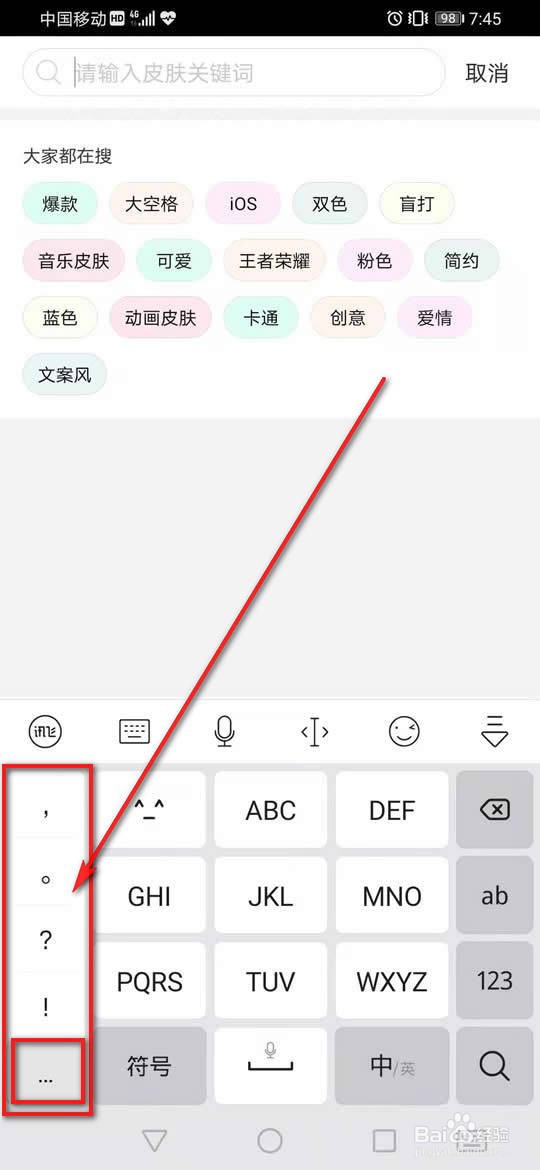
2、“输入内容”框中输入新的常用符号,“显示名称”框输入显示的名称,然后点击“保存”。

3、可以看到更改的常用符号效果,此时点击讯飞图标。
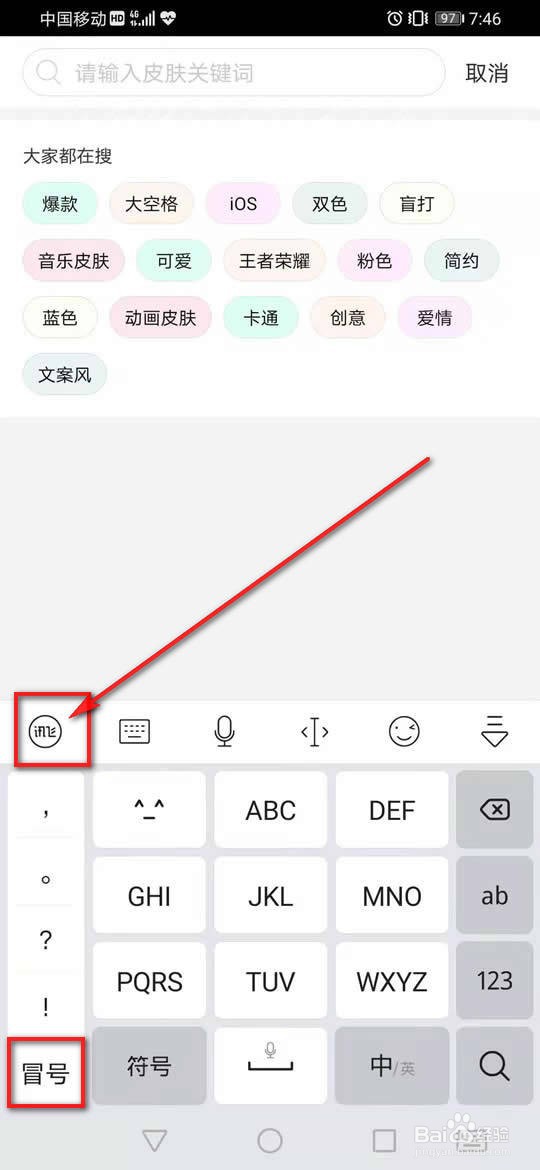
4、点击“全部设置”。

5、点击“输入设置”。

6、点击“自定义符号”。

7、点击“恢复默认设置”。

8、点击“确定”即可恢复。

时间:2026-04-23 23:59:45
1、讯飞输入法九宫格键盘界面,长按左侧需要更换的常用符号。
2、“输入内容”框中输入新的常用符号,“显示名称”框输入显示的名称,然后点击“保存”。
3、可以看到更改的常用符号效果,此时点击讯飞图标。
4、点击“全部设置”。
5、点击“输入设置”。
6、点击“自定义符号”。
7、点击“恢复默认设置”。
8、点击“确定”即可恢复。
