PPT如何为文本框中字体添加圆点边框?

 时间:2026-04-23 01:19:45

1、首先,打开PPT文件。如图:

PPT如何为文本框中字体添加圆点边框?

2、然后,选中文本框,点击右键选择“设置形状格式”。如图:

PPT如何为文本框中字体添加圆点边框?

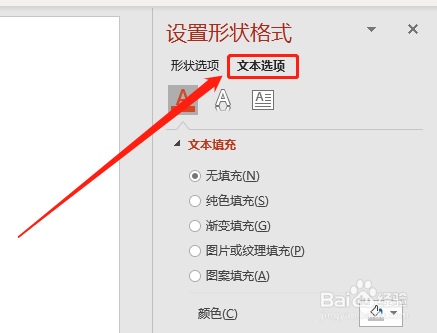
3、然后,在右侧点击“文本选项”。如图:

PPT如何为文本框中字体添加圆点边框?

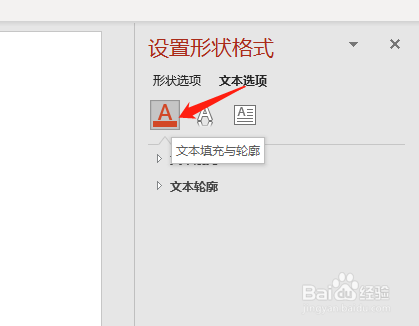
4、接着,点击“文本填充与轮廓”按钮。如图:

PPT如何为文本框中字体添加圆点边框?

5、然后,在“文本轮廓”中,点击“实线”。如图:

PPT如何为文本框中字体添加圆点边框?

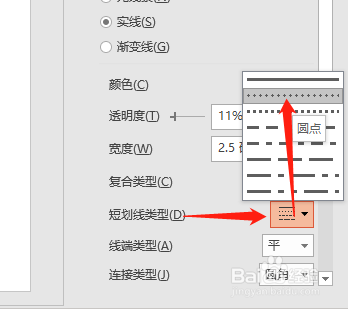
6、最后,在下侧“短划线类型”中选择“圆点”即可。如图:

PPT如何为文本框中字体添加圆点边框?

1、1.先打开PPT文件,选中文本框,点击右键选择“设置形状格式”。

2.在右侧“文本选项”中,点击“文本填充与轮廓”按钮。

3.然后,在“文本轮廓”中,点击“实线”。

4.最后,在下侧“短划线类型”中选择“圆点”即可。

  • PPT怎么设置文本框的动画效果
  • PPT怎么设置飞入的方向
  • 设置幻灯片多个自定义动画每隔几秒自动播放
  • 自定义动画在哪里设置
  • PPT文档中如何设置段落编号?
  • 热门搜索
    少华山旅游攻略 悉尼旅游 西溪湿地旅游 贵阳 旅游 金门岛旅游 巴厘岛旅游攻略大全 丽江旅游费用 昆大丽旅游 澳门旅游景点大全 上海到乌镇旅游攻略