1、首先在ps中打开图片,点击“文件”菜单下的“存储为”。

2、选择存储位置,点击“保存”。

3、点击进去可以看到,默认是最佳的品质,品质是影响图片大小的。
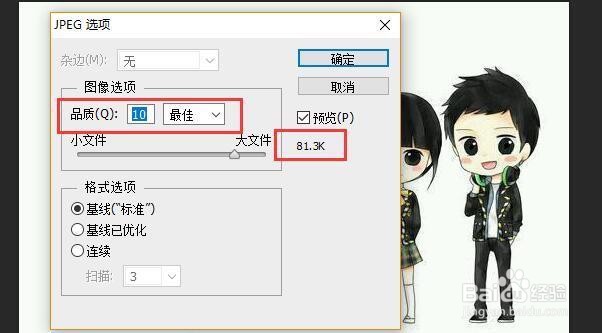
4、将品质调小一点,图片就被压缩了,宽高像素大小没有变化。

5、也可以打击文件菜单下的“存储为web格式”。

6、将图片的品质调低,点击存储。

7、点击图片属性可以看到图片被压缩了。

时间:2026-04-30 03:11:03
1、首先在ps中打开图片,点击“文件”菜单下的“存储为”。
2、选择存储位置,点击“保存”。
3、点击进去可以看到,默认是最佳的品质,品质是影响图片大小的。
4、将品质调小一点,图片就被压缩了,宽高像素大小没有变化。
5、也可以打击文件菜单下的“存储为web格式”。
6、将图片的品质调低,点击存储。
7、点击图片属性可以看到图片被压缩了。
