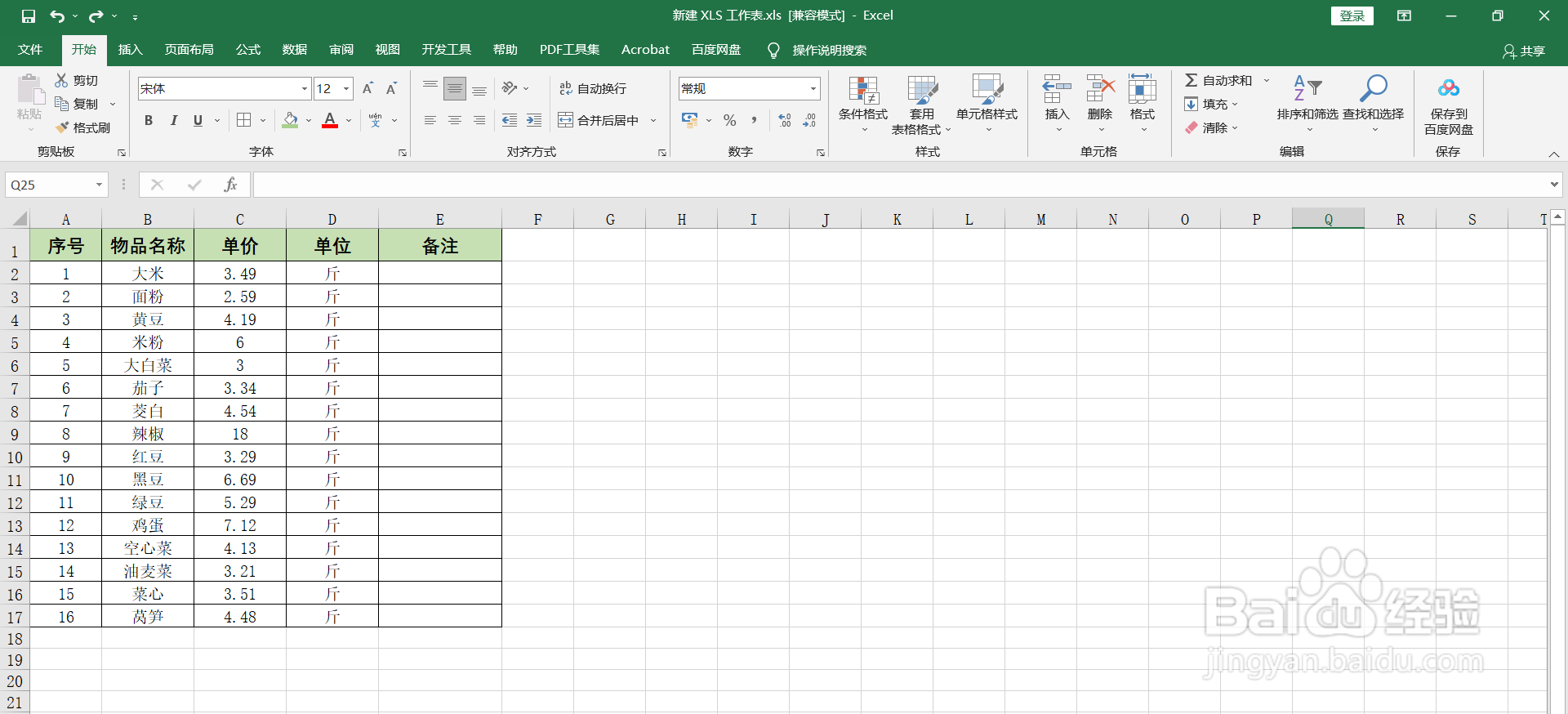
1、在电脑上,打开需要批量上调产品报价的Excel工作表。
2、假设需要上调10%的产品报价。把10%转换成1.1输入工作表任一【单元格】。
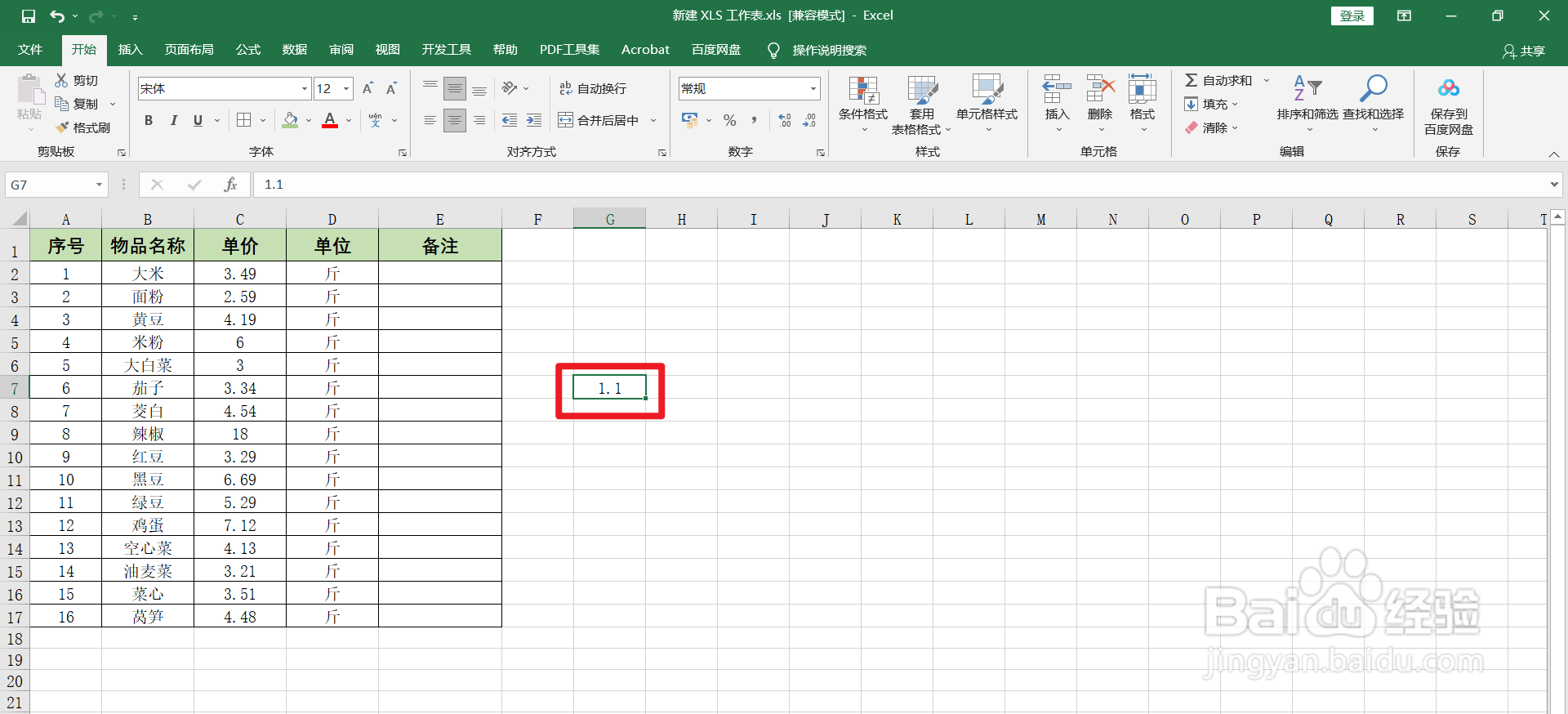
3、复制【1.1】的单元格。

4、选中所有单价的【单元格】。

5、鼠标右键,点击一下选中的【单元格】。调出【快捷菜单】,点击【选择性粘贴】。

6、运算选择【乘】,点击【确定】。

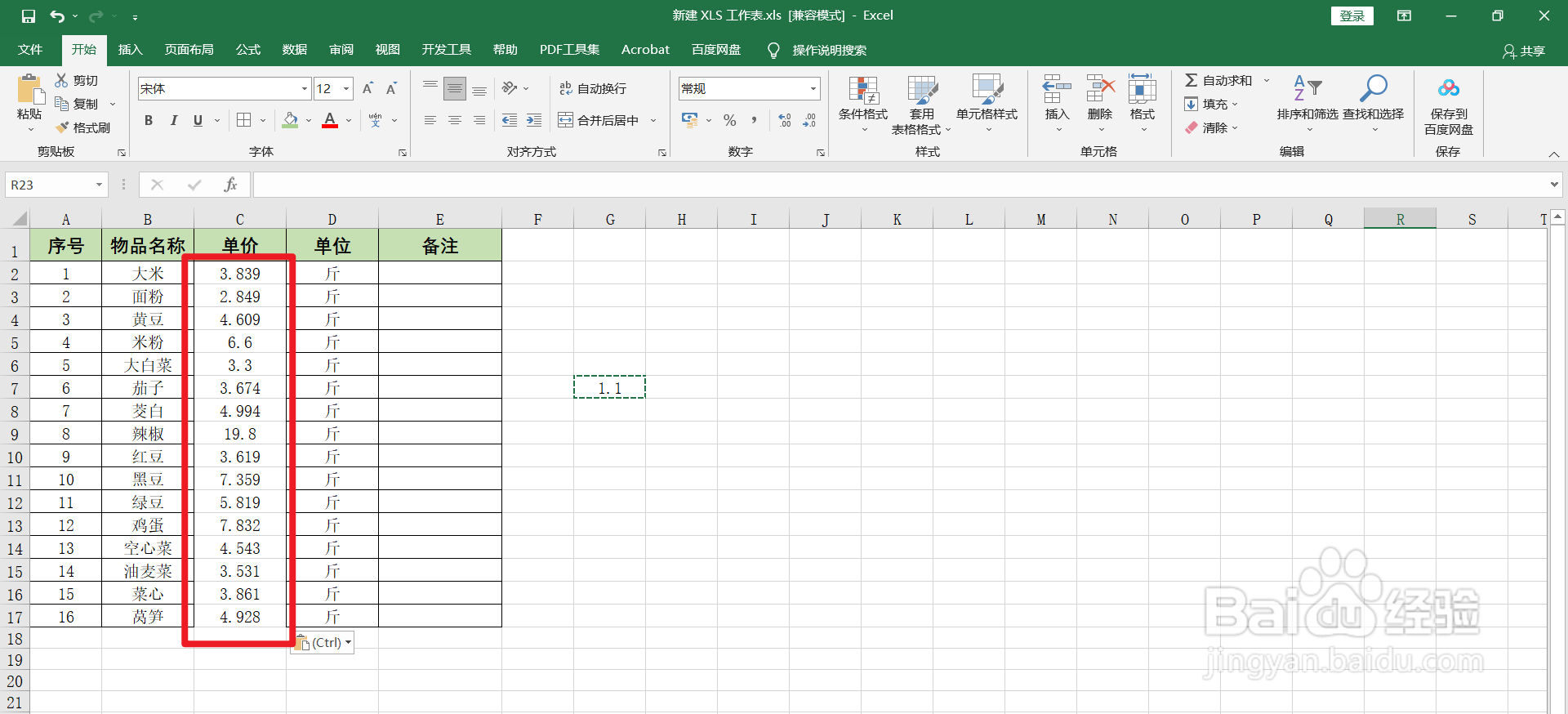
7、可批量上调产品报价10%。
时间:2026-05-03 08:25:43
1、在电脑上,打开需要批量上调产品报价的Excel工作表。
2、假设需要上调10%的产品报价。把10%转换成1.1输入工作表任一【单元格】。
3、复制【1.1】的单元格。
4、选中所有单价的【单元格】。
5、鼠标右键,点击一下选中的【单元格】。调出【快捷菜单】,点击【选择性粘贴】。
6、运算选择【乘】,点击【确定】。
7、可批量上调产品报价10%。
