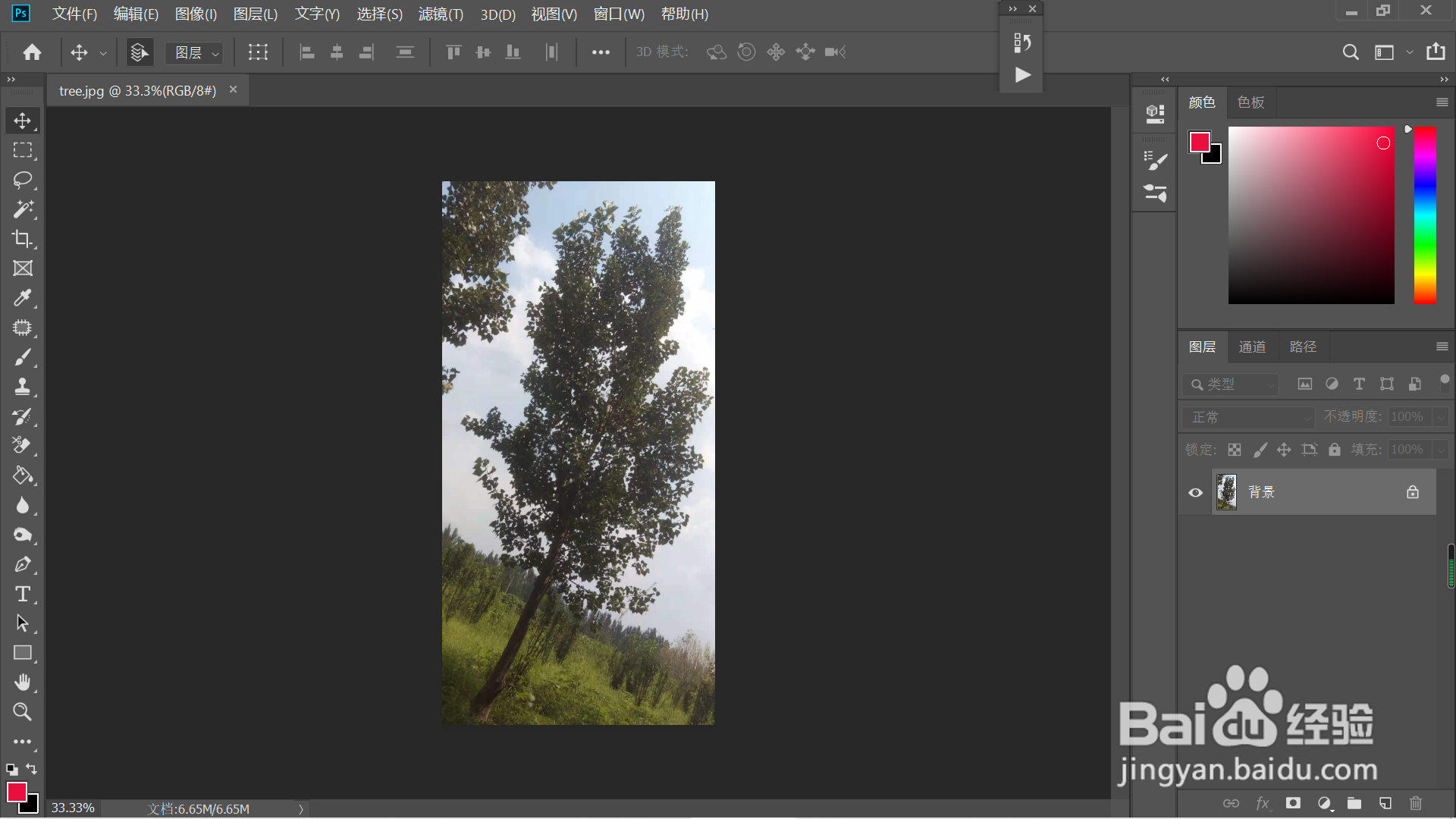
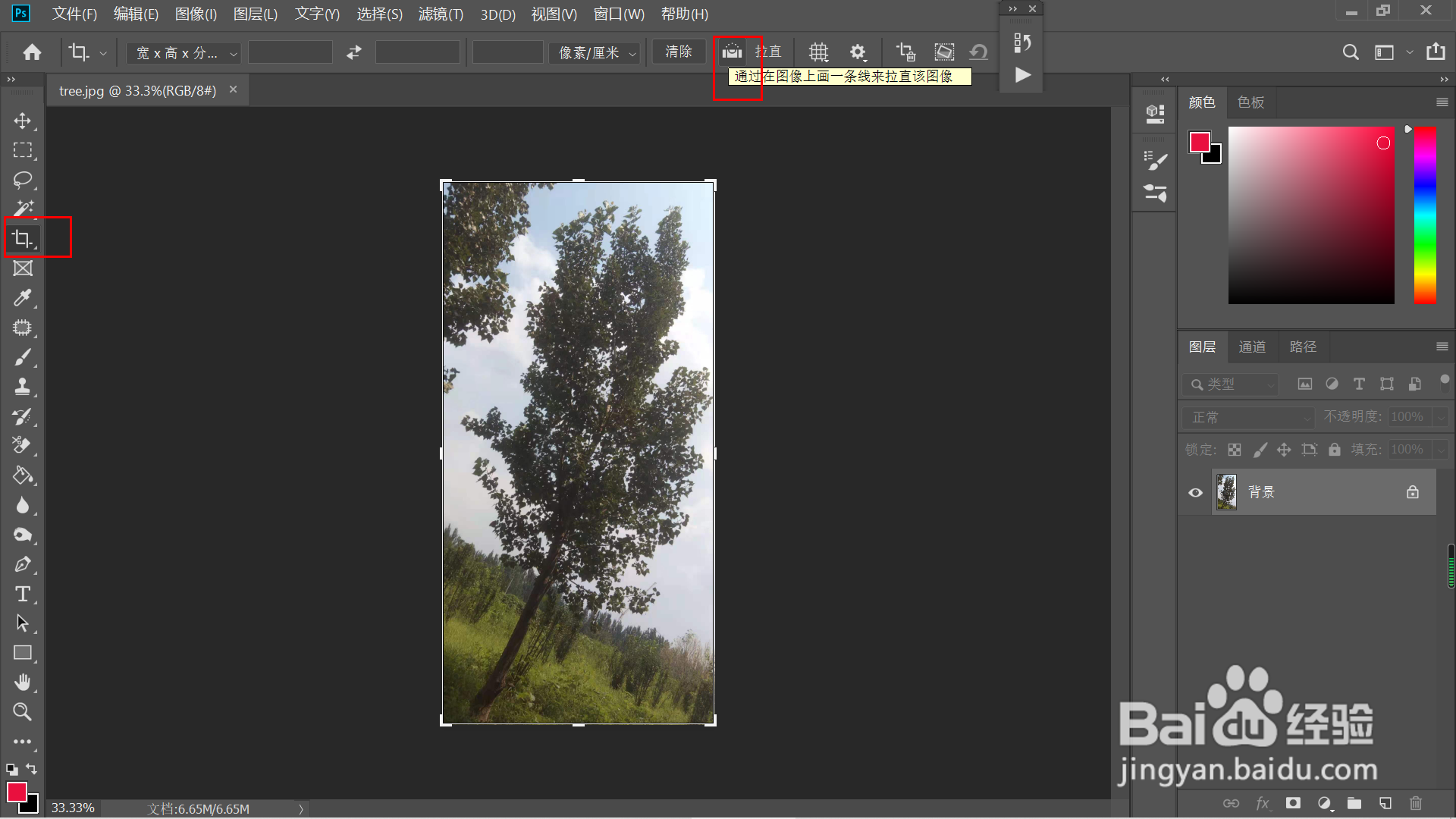
1、1.打开图片,发现图片拍歪了,需要扶正图片。驾帮先点击[裁剪工具],然后再点击[拉直]。
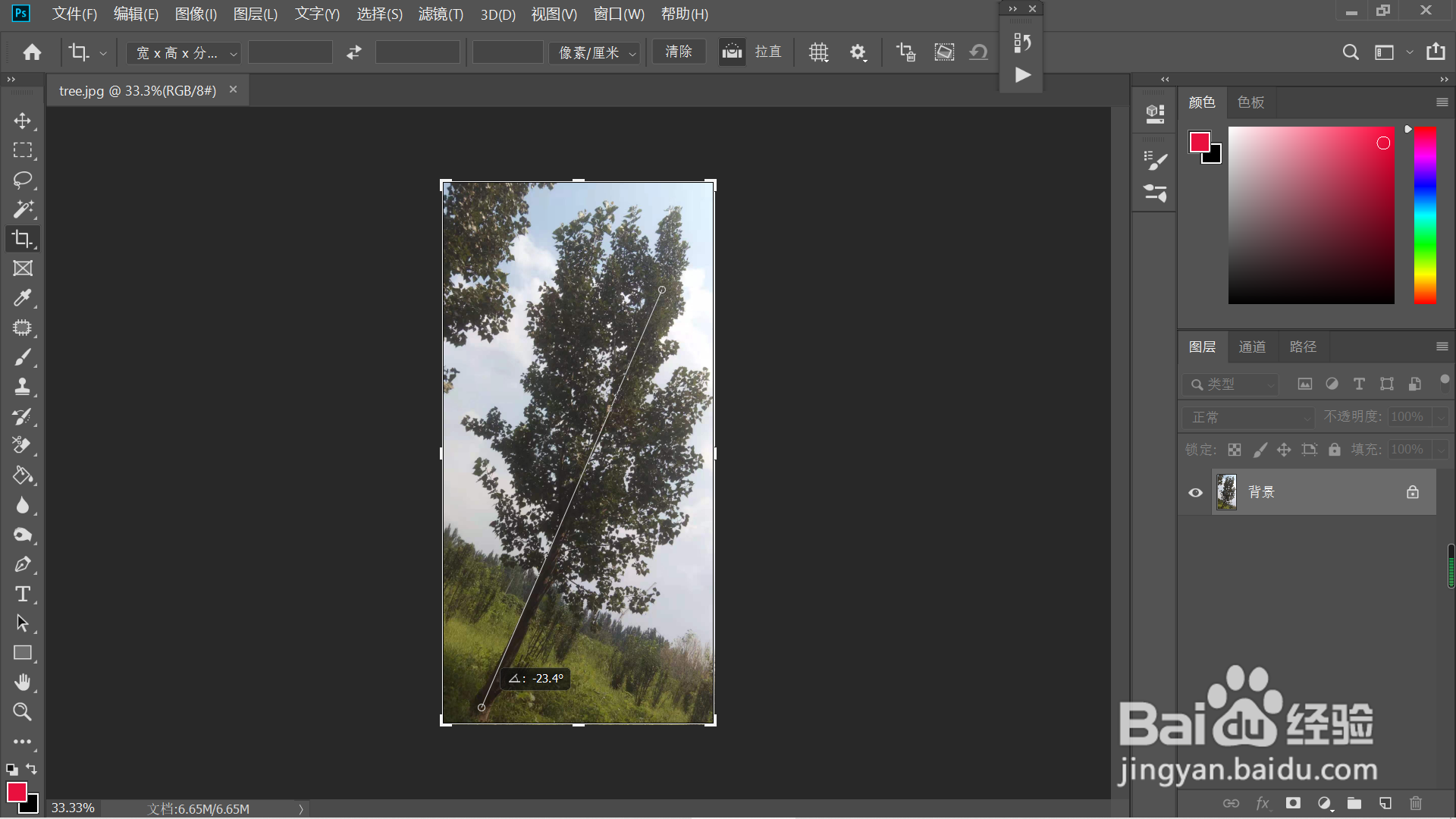
2、2.拖动鼠标,沿着树干方向拉一条直线。图形被拉正了,需要保留照片的完整信息。
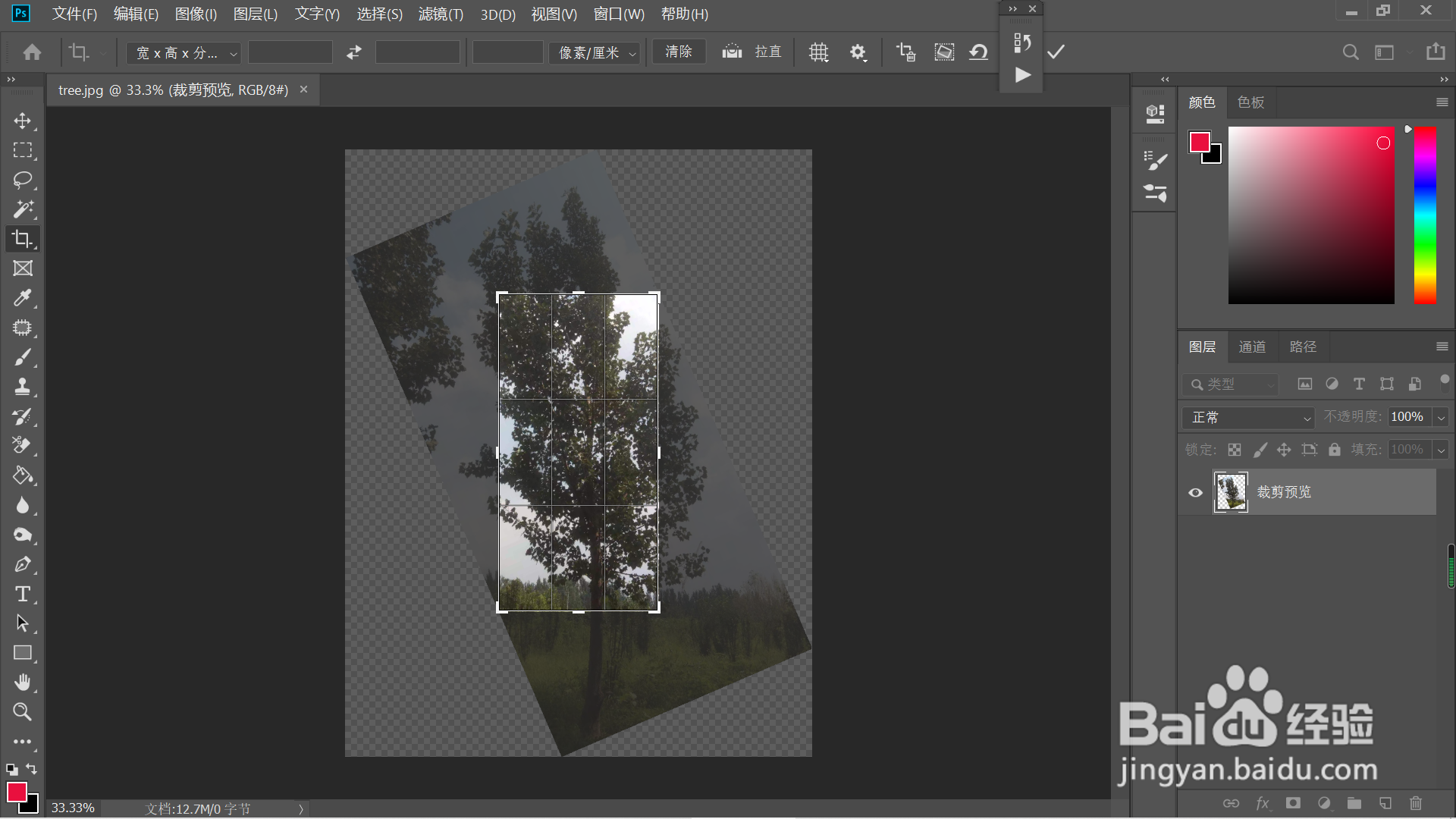
3、3.调整图片至画布大小,回车键确认。点击[编辑]—艳糟[填充]。


4、4.界面弹出填充对话窗,点击[确定]。图片周围填充完毕。


5、5.按CTLR+D键退出选区。用[仿制图章工具]去掉多余的内容,操作完成。酱醒游


时间:2026-04-30 19:57:23
1、1.打开图片,发现图片拍歪了,需要扶正图片。驾帮先点击[裁剪工具],然后再点击[拉直]。
2、2.拖动鼠标,沿着树干方向拉一条直线。图形被拉正了,需要保留照片的完整信息。
3、3.调整图片至画布大小,回车键确认。点击[编辑]—艳糟[填充]。
4、4.界面弹出填充对话窗,点击[确定]。图片周围填充完毕。
5、5.按CTLR+D键退出选区。用[仿制图章工具]去掉多余的内容,操作完成。酱醒游
