在word中做表格的时候怎么去除回车键符号?

 时间:2026-04-21 18:17:30

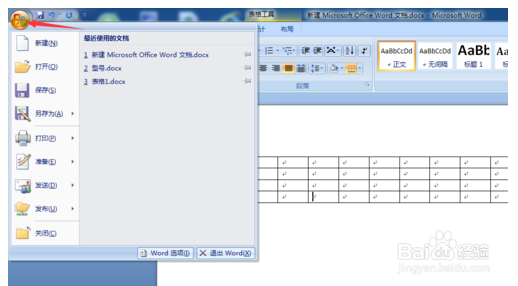
1、首先,打开word2007,然后单击窗口左上角的“office 按钮”,打开“office 按钮”菜单。
在word中做表格的时候怎么去除回车键符号?

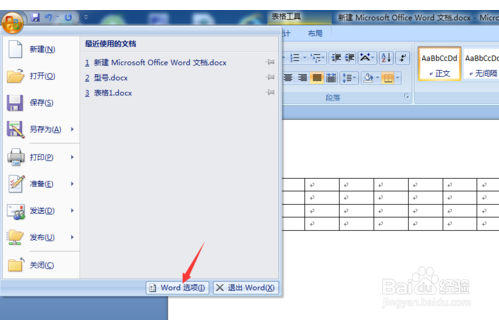
2、在弹出的“office按钮”菜单的底部,单击“word 选项”,也可以点击“office按钮”后直接按键盘上的“I”键,打开word选项窗口。
在word中做表格的时候怎么去除回车键符号?

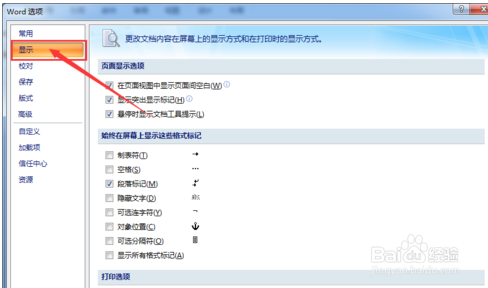
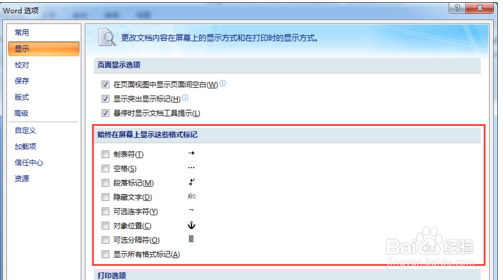
3、在“word选项”窗口的左侧,找到“显示”选项,然后单击打开。

在word中做表格的时候怎么去除回车键符号?

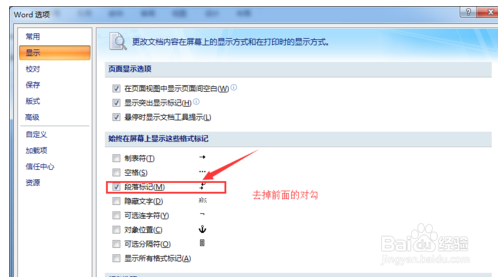
4、这时在“word选项”窗口的右侧,找到“始终在屏幕上显示这些格式标记”区域,然后在下面找到“段落标记”。
在word中做表格的时候怎么去除回车键符号?

5、点击去掉“段落标记”前面的对勾,然后“确定”。

在word中做表格的时候怎么去除回车键符号?

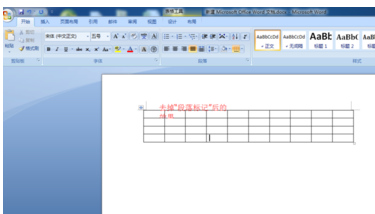
6、这样,讨厌的回车符也就段落标记就消失了,这时呈现在面前的就是一个“干净的表格”了。
在word中做表格的时候怎么去除回车键符号?

  • 如何去掉word表格中的回车符?
  • WORD表格中如何去掉回车标记
  • Word如何去除文档中的回车符?
  • word去掉回车符号
  • 怎么去掉word文档里面的回车符号
  • 热门搜索
    北京旅游攻略三天 莱芜旅游景点 浏阳大围山旅游攻略 云南旅游景点图片 海涛旅游官网 圣泉山旅游风景区 韩国旅游局 长春 旅游 浙江省旅游局官网 盘锦旅游攻略