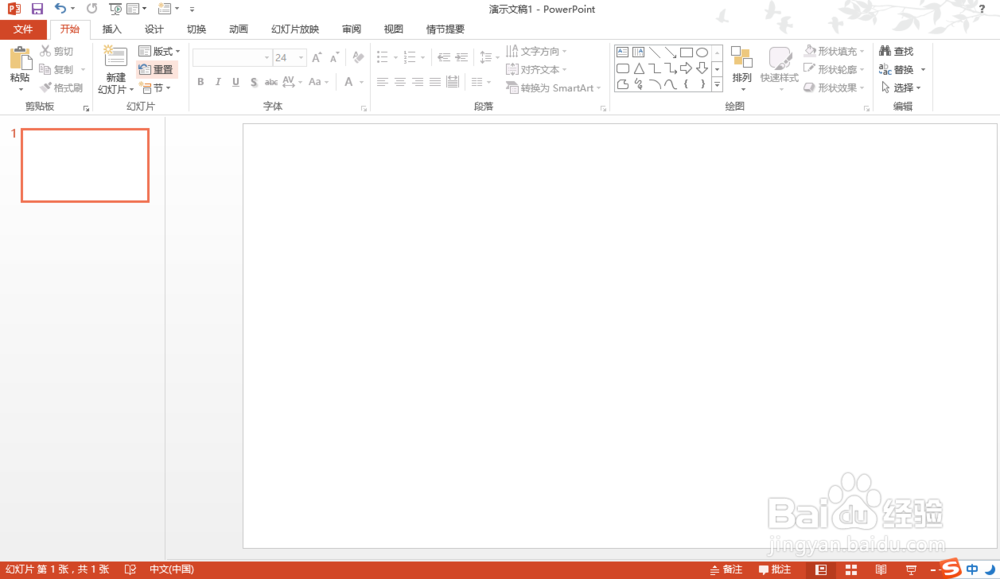
1、第一步:新建一个PPT文档。
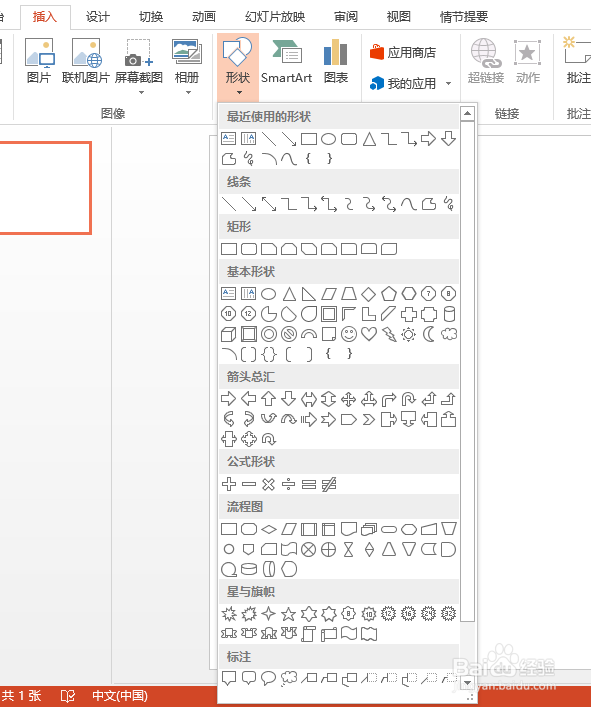
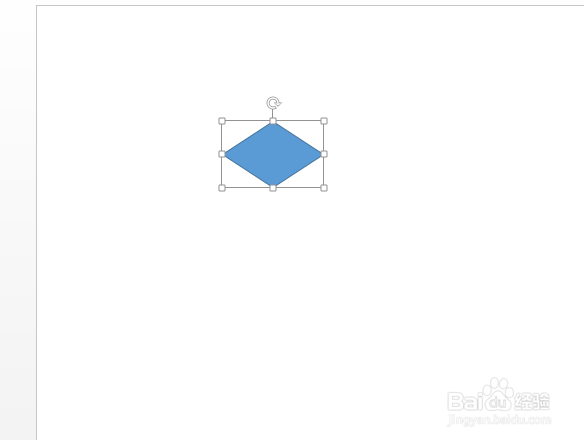
2、第二步:点击“插入—形状—菱形”。拖拽一个菱形,注意调整菱形的角度。
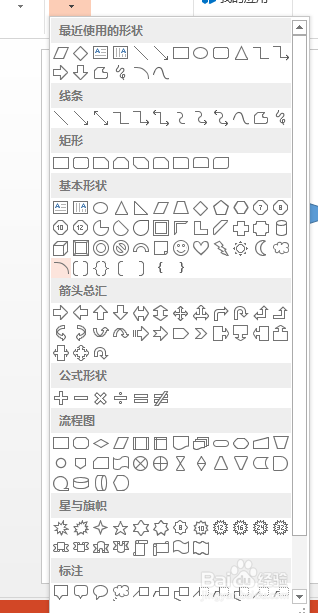
3、第三步:接着插入平行四边形,拖拽黄点,调整边的斜度正好与菱形的一条边契合。
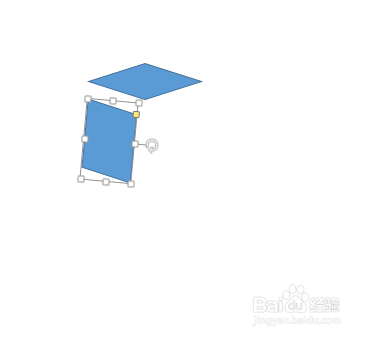
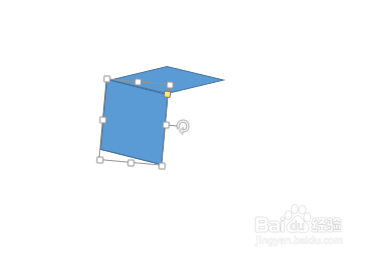
4、第四步:将平行四边形复制一份,然后进行“水平翻转”,然后将其拼在一起。
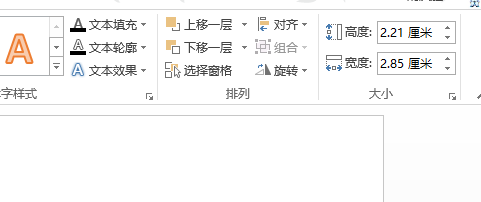
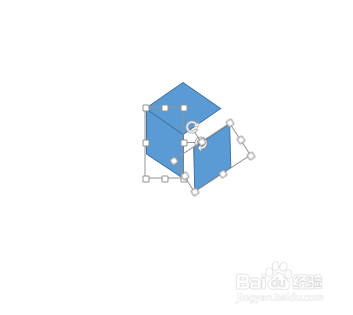
5、第五步:Ctrl+A 选中所有图形,然后设置填充颜色和白色或蓝色边框轮廓。之后将图形进行组合,如下图 :
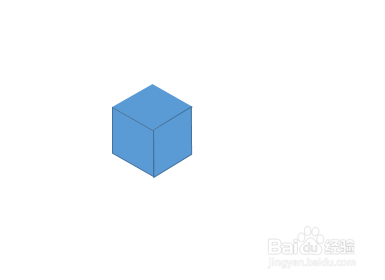
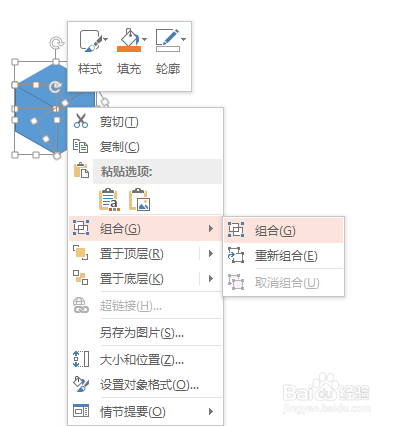
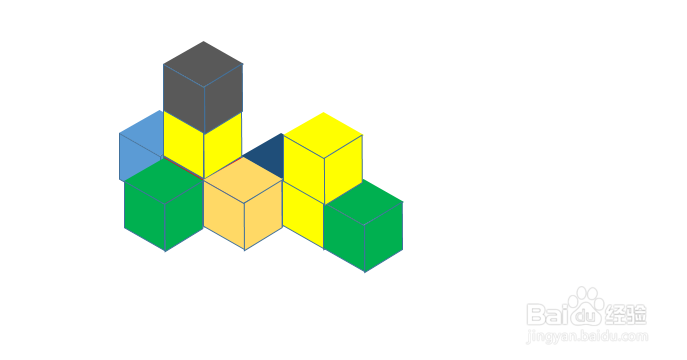
6、第六步:有了一个“立方体”后就好办了。按住Ctrl键拖拽复制N个。然后将其拼成一个立体堆即可。是不是很简单。

时间:2026-04-22 11:29:14
1、第一步:新建一个PPT文档。
2、第二步:点击“插入—形状—菱形”。拖拽一个菱形,注意调整菱形的角度。
3、第三步:接着插入平行四边形,拖拽黄点,调整边的斜度正好与菱形的一条边契合。
4、第四步:将平行四边形复制一份,然后进行“水平翻转”,然后将其拼在一起。
5、第五步:Ctrl+A 选中所有图形,然后设置填充颜色和白色或蓝色边框轮廓。之后将图形进行组合,如下图 :
6、第六步:有了一个“立方体”后就好办了。按住Ctrl键拖拽复制N个。然后将其拼成一个立体堆即可。是不是很简单。
