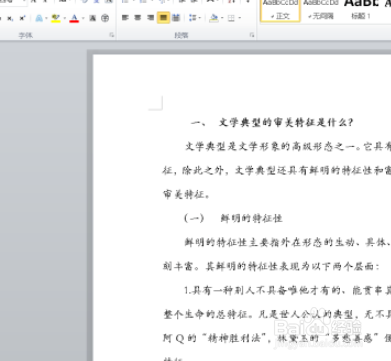
1、如图所示,该文档的某一段中出现了一条竖线。
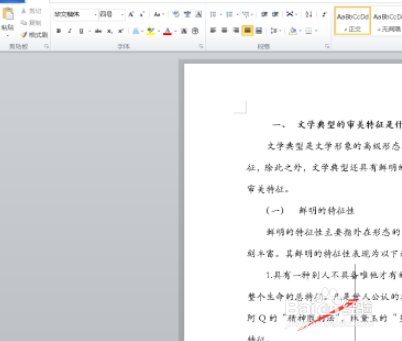
2、选中这条竖线所在的段落。

3、点击上方段落选项卡右侧的按钮。

4、打开段落对话框后,点击左下角的【制表位】。
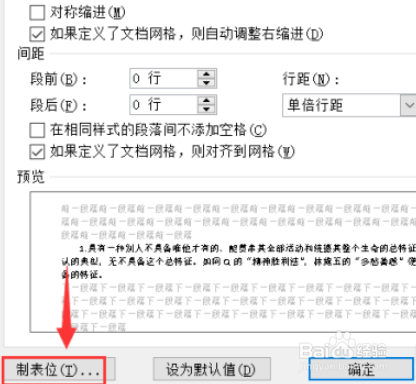
5、点击右下角的【全部清除】。
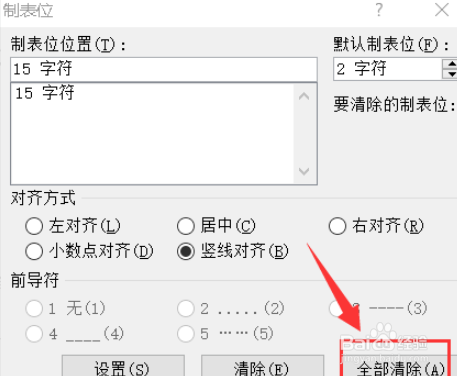
6、然后再点击下方的【确定】。
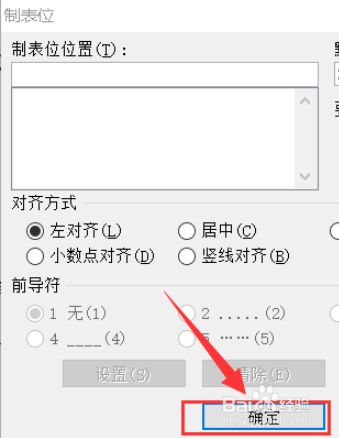
7、如图所示,竖线就消失了。
时间:2026-04-22 03:57:29
1、如图所示,该文档的某一段中出现了一条竖线。
2、选中这条竖线所在的段落。
3、点击上方段落选项卡右侧的按钮。
4、打开段落对话框后,点击左下角的【制表位】。
5、点击右下角的【全部清除】。
6、然后再点击下方的【确定】。
7、如图所示,竖线就消失了。
