如何使用Cisco Packet Tracer配置静态路由

 时间:2026-04-23 20:12:37

1、打开Cisco Packet Tracer,拖两台路由器和两台PC至工作区。

如何使用Cisco Packet Tracer配置静态路由

2、双击路由器0,选择“物理”选项卡,关闭路由器0的电源,从左侧的模块区拖两个模块至路由器0的slot1和slot0,然后打开路由器0的电源(路由器1亦如此)。

如何使用Cisco Packet Tracer配置静态路由

如何使用Cisco Packet Tracer配置静态路由

3、连接设备。

选择下方的线缆,选择“自动选择连接类型”

如何使用Cisco Packet Tracer配置静态路由

4、双击路由器0,选择“命令行”,输入配置命令

如何使用Cisco Packet Tracer配置静态路由

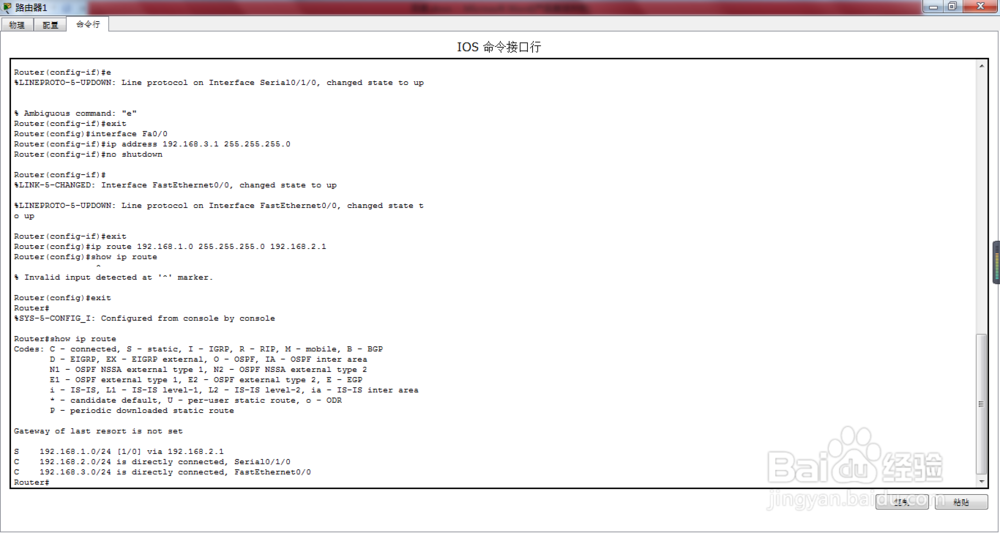
5、双击路由器1,选择“命令行”,输入配置命令

如何使用Cisco Packet Tracer配置静态路由

6、双击PC0和PC1,选择“IP配置”,输入ip地址,子网掩码和默认网关。

如何使用Cisco Packet Tracer配置静态路由

如何使用Cisco Packet Tracer配置静态路由

7、选择PC的“命令提示符”,使用ping命令检查两台主机的连通性

如何使用Cisco Packet Tracer配置静态路由

如何使用Cisco Packet Tracer配置静态路由

  • css如何给文本加颜色
  • div+css让一个小div在另一个大div里面垂直居中
  • Navicat Premium怎么设置打开新选项卡于主窗口
  • linux创建文件夹
  • css如何将input的边框修改为虚线
  • 热门搜索
    全国旅游地图高清版 呼伦贝尔旅游景点 台湾旅游大概多少钱 香港南丫岛旅游攻略 大通旅游官网 蚂蜂窝旅游 海南旅游报价 中俄旅游年 河内旅游 途牛网旅游团购