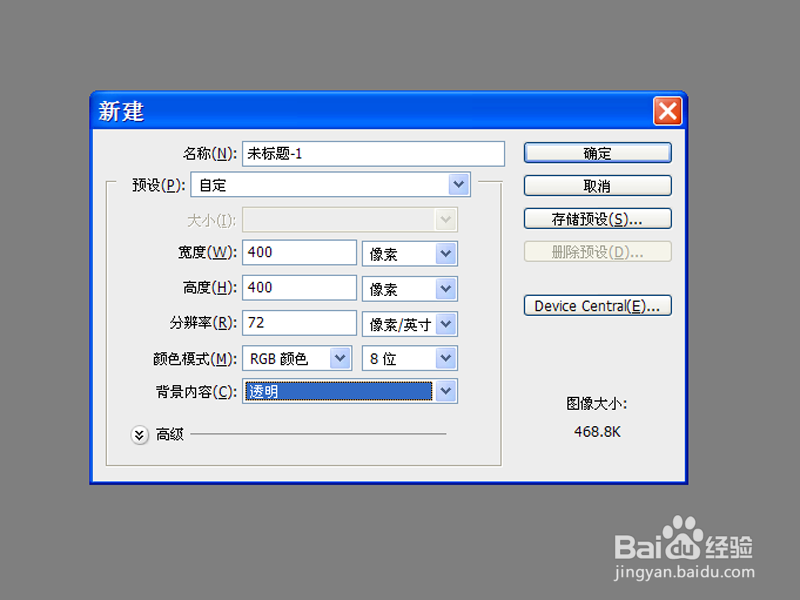
1、首先启动Photoshop cs5,新建一文档,大小为400*400,背景为透明。
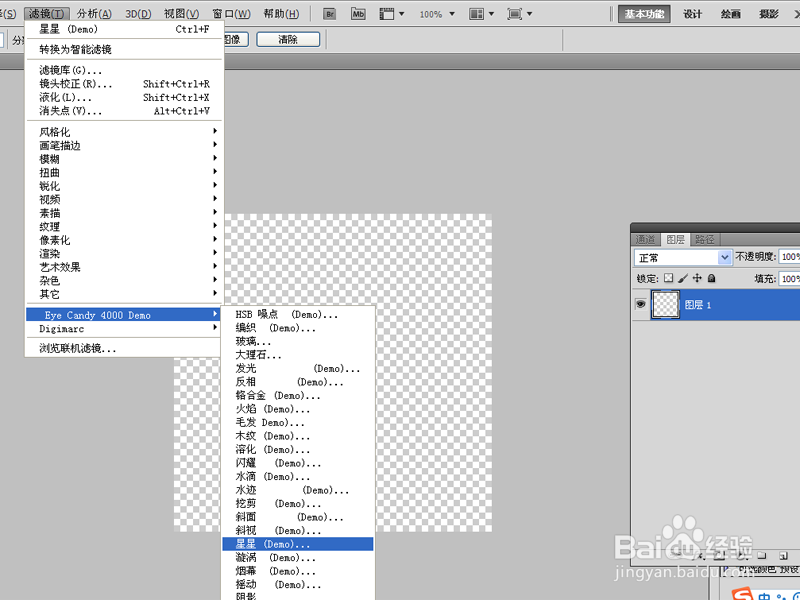
2、执行滤镜-eye candy-星星命令,进入设置界面。
3、在星星窗口中,边数为5,缩进为50,半径为5.

4、接着切换到颜色选项卡中,设置颜色为白色到黄色渐变。

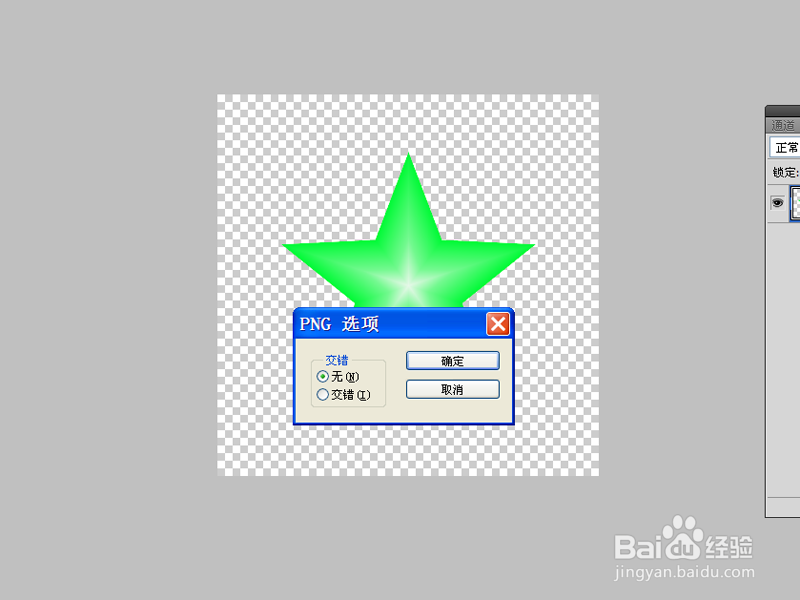
5、点击确定按钮,查看效果,这样一个五角星就制作完成了。

6、执行文件-存储为命令,将文件保存为png格式,保存在指定文件夹中。
时间:2026-05-08 19:45:34
1、首先启动Photoshop cs5,新建一文档,大小为400*400,背景为透明。
2、执行滤镜-eye candy-星星命令,进入设置界面。
3、在星星窗口中,边数为5,缩进为50,半径为5.
4、接着切换到颜色选项卡中,设置颜色为白色到黄色渐变。
5、点击确定按钮,查看效果,这样一个五角星就制作完成了。
6、执行文件-存储为命令,将文件保存为png格式,保存在指定文件夹中。
