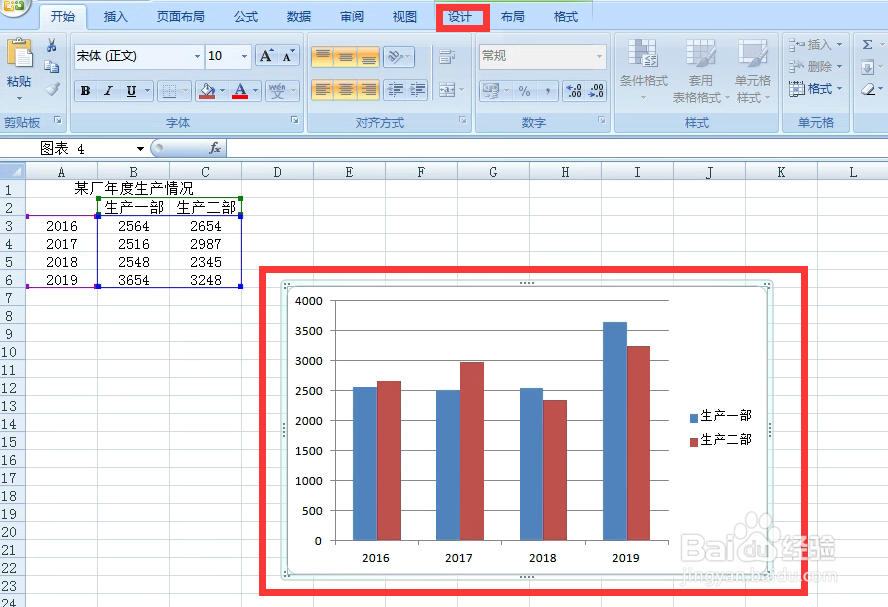
1、打开插入好的图表。这个图表的布局看上去有些不太舒服。

2、点击图表,设计。
3、点击布局,下拉按钮。

4、在布局样式中选择一种自己满意的。

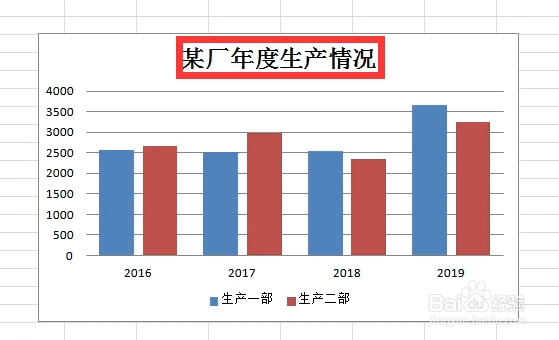
5、点击插入进来后,我们首要的是添加图表的标题,加上标题的图表漂亮不少。
6、我们还可以点击布局选项卡,再点击数据标签,数据标签外。

7、看图表的数据被显示出来了,如果对数据显示在柱状图外不满意也可以点击数据标签内,就会显示在柱状图里面了。经过简单的设置图表是不是漂亮多了,当然你需要什么样的布局还要你自己去选择、去调试。

时间:2026-04-22 14:09:57
1、打开插入好的图表。这个图表的布局看上去有些不太舒服。
2、点击图表,设计。
3、点击布局,下拉按钮。
4、在布局样式中选择一种自己满意的。
5、点击插入进来后,我们首要的是添加图表的标题,加上标题的图表漂亮不少。
6、我们还可以点击布局选项卡,再点击数据标签,数据标签外。
7、看图表的数据被显示出来了,如果对数据显示在柱状图外不满意也可以点击数据标签内,就会显示在柱状图里面了。经过简单的设置图表是不是漂亮多了,当然你需要什么样的布局还要你自己去选择、去调试。
