Photoshop CC 2019使用新建时响应慢怎么办

 时间:2026-02-12 17:46:29

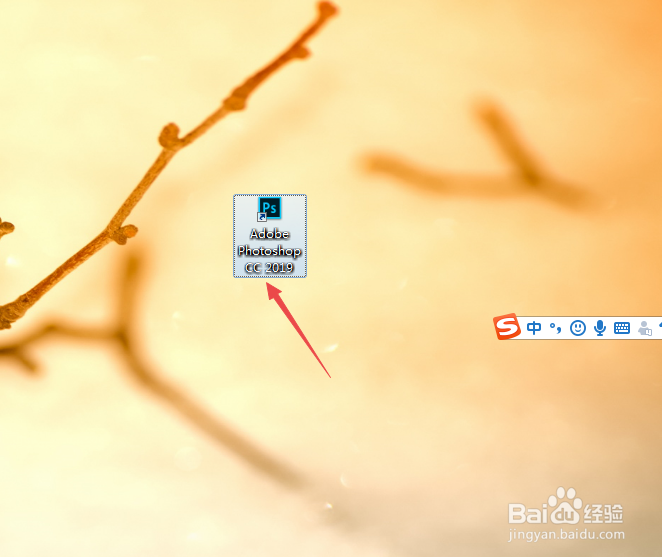
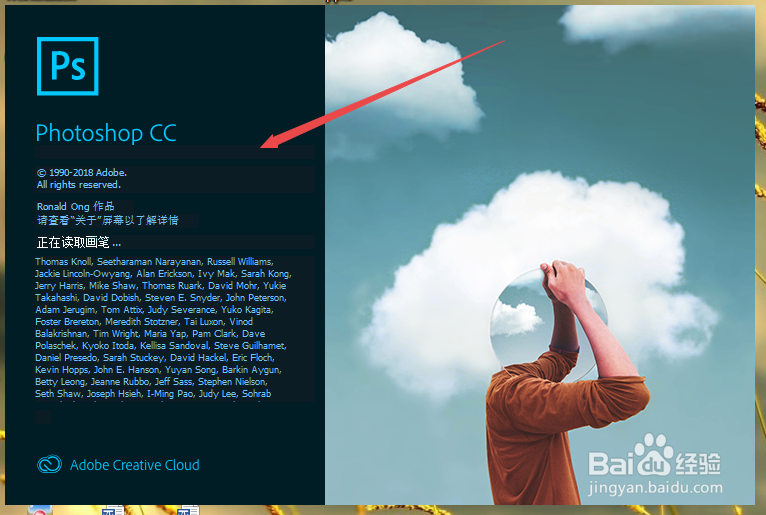
1、在开始菜单或者是桌面上面找到 Photoshop CC 2019的快捷方式,然后双击打开它。
Photoshop CC 2019使用新建时响应慢怎么办

Photoshop CC 2019使用新建时响应慢怎么办

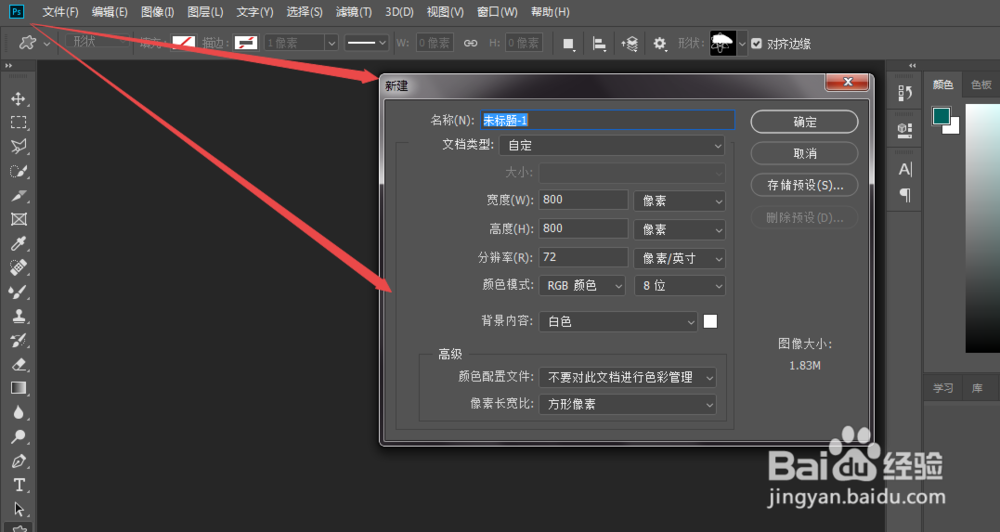
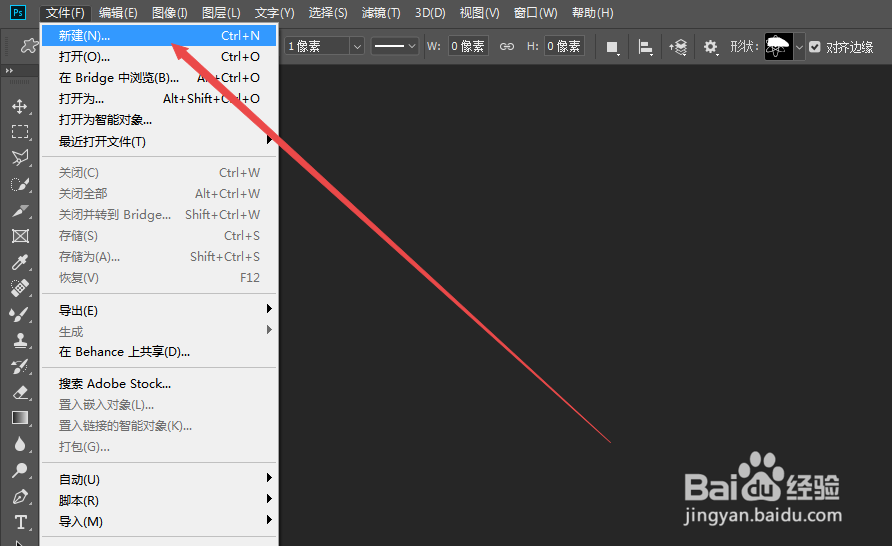
2、打开之后,来到了主页面,点击上面的 文件/新建 选项的时候,它很久都没有弹出新建页面,然后弹出之后,也要等一会才有内容。
Photoshop CC 2019使用新建时响应慢怎么办

Photoshop CC 2019使用新建时响应慢怎么办

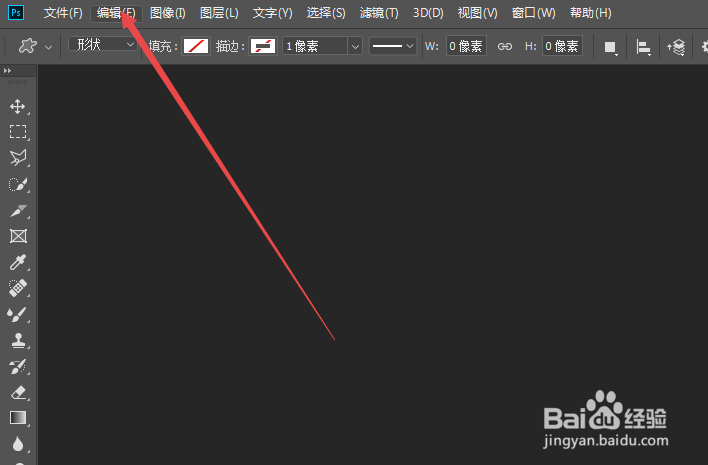
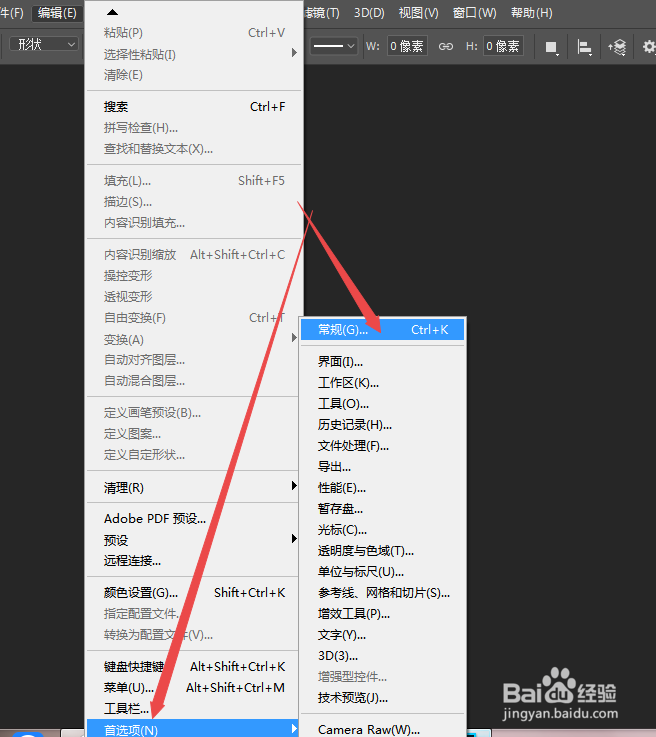
3、解决:点击上面的 编辑 菜单选项。

Photoshop CC 2019使用新建时响应慢怎么办

4、然后在弹出的菜单中将鼠标放在 首选项 上面,在出现的子菜单中点击 常规 选项。
Photoshop CC 2019使用新建时响应慢怎么办

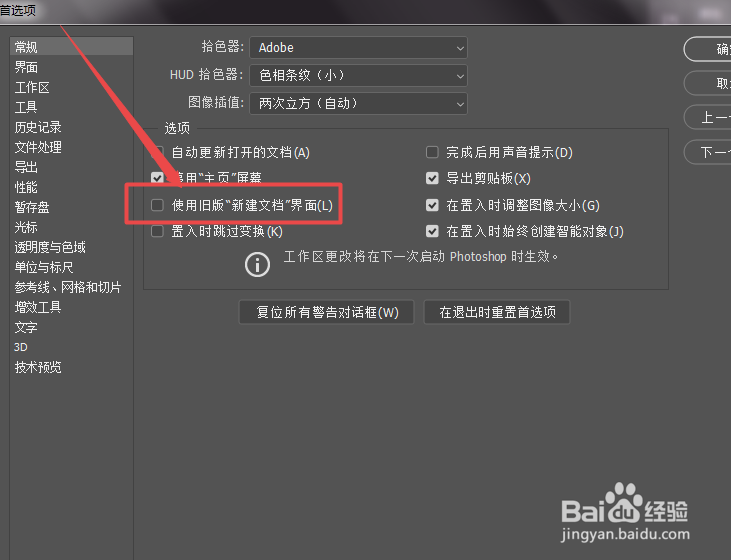
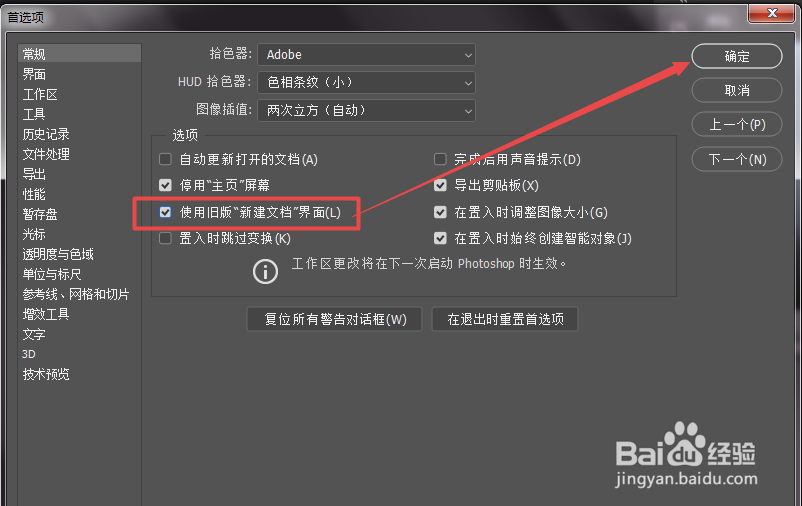
5、在打开的页面中可以看到一个使用旧版“新建文档”界面的选项,它现在是处于关闭状态的。
Photoshop CC 2019使用新建时响应慢怎么办

6、然后将使用旧版“新建文档”界面选项前面的框勾上,点击 确定。

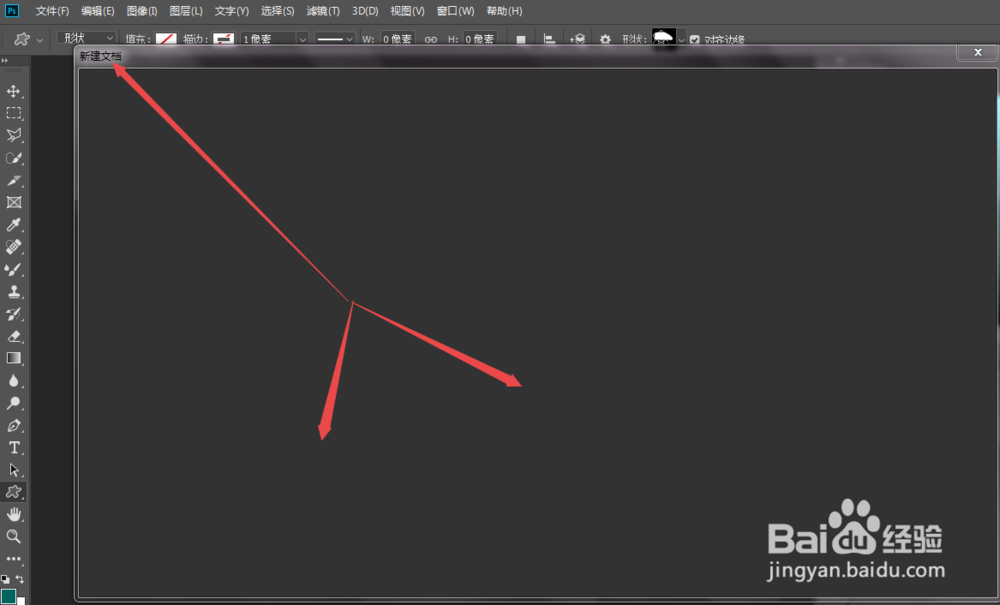
这个时候,再次点击 新建,可以看到很快就弹出一个新建页面的界面了。
Photoshop CC 2019使用新建时响应慢怎么办

Photoshop CC 2019使用新建时响应慢怎么办

  • PS如何设置画笔笔刷的方向?
  • 怎么清除PS最近文件记录?
  • 在ps中给图片添加扩大颗粒效果的方法
  • PS2019中怎样使用移动工具
  • PS软件中仿制图章取样后怎么在新图层上复制?
  • 热门搜索
    旅游宣传广告 新西兰旅游要多少钱 呼伦贝尔旅游线路 澳门旅游网 长泰旅游景点 曾厝垵旅游攻略 香港旅游购物 上海金山旅游 上海春秋旅游 邢台旅游区