怎么在ppt中插入带声调的拼音

 时间:2026-02-15 10:38:51

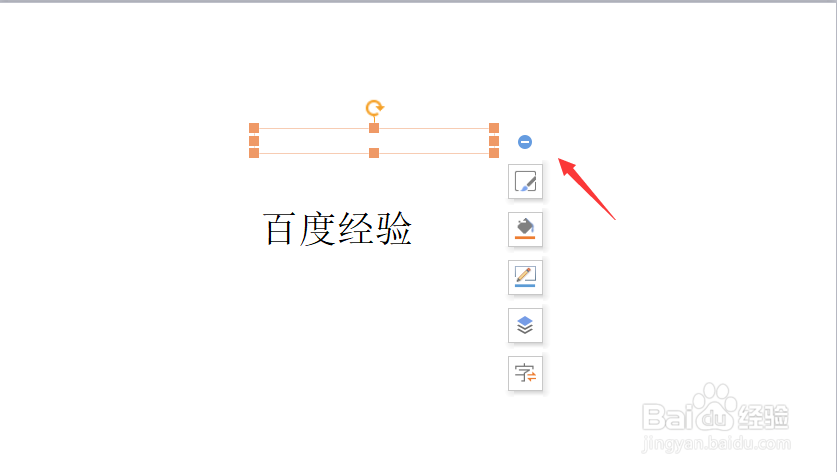
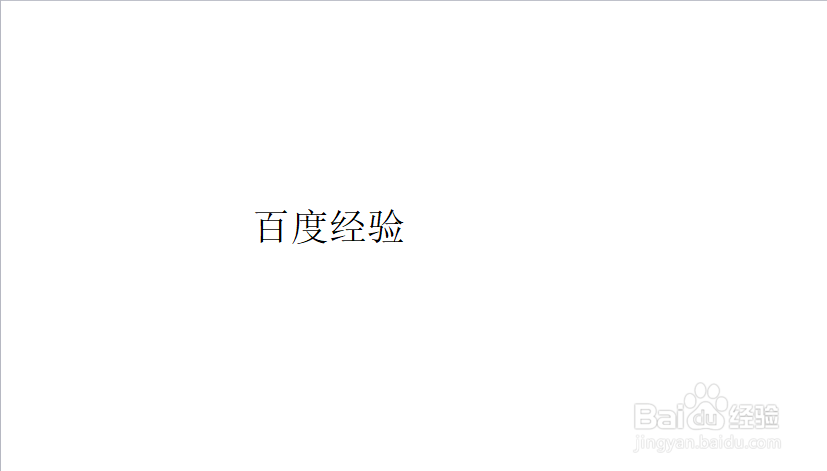
1、如图打开PPT文件,输入我们需要加拼音的汉字,例如我们输入“百度经验”。
怎么在ppt中插入带声调的拼音

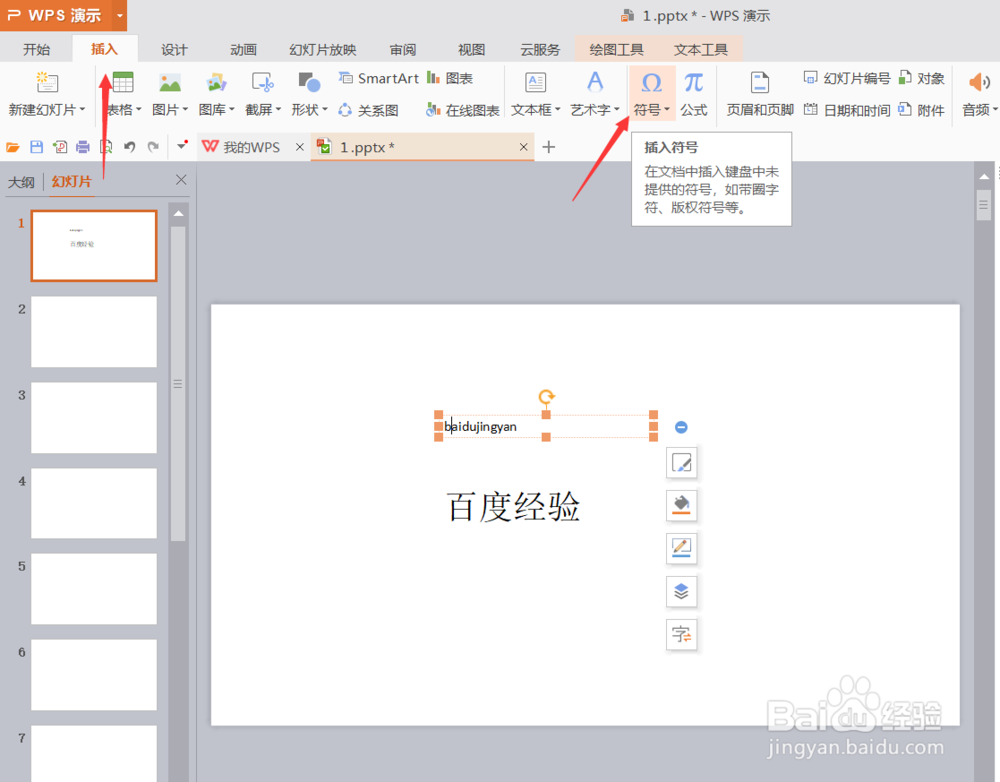
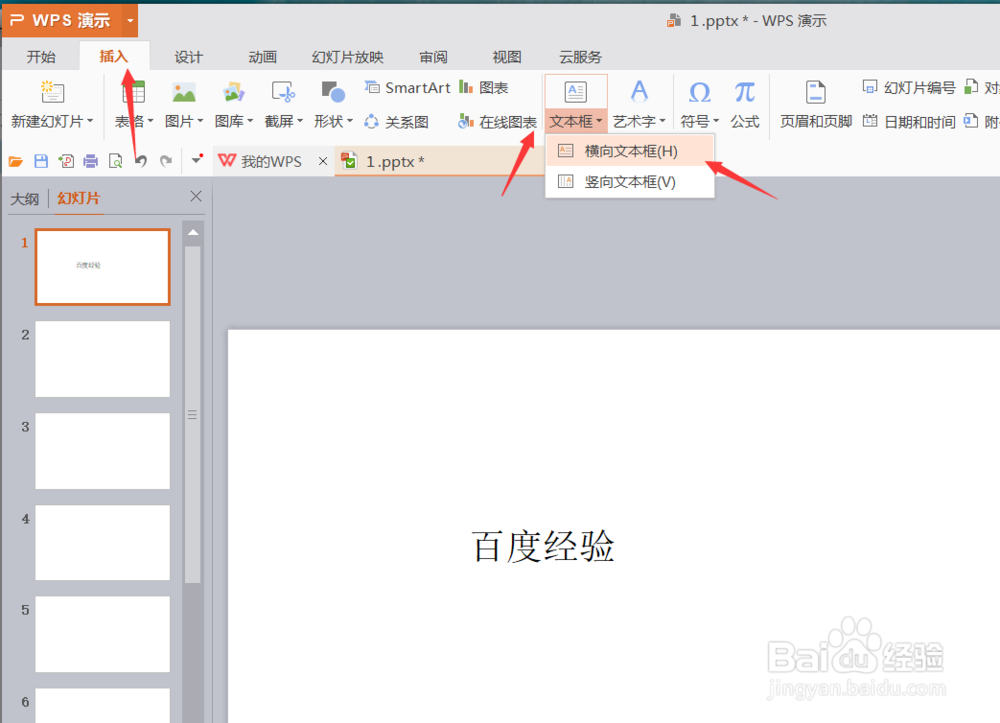
2、点击“插入”菜单--“文本框”--“横向文本框”,拖动鼠标在我们需要加拼音的位置插入文本框。
怎么在ppt中插入带声调的拼音

怎么在ppt中插入带声调的拼音

3、在文本框内输入我们需要的汉语拼音(不需要考虑声调)。

怎么在ppt中插入带声调的拼音

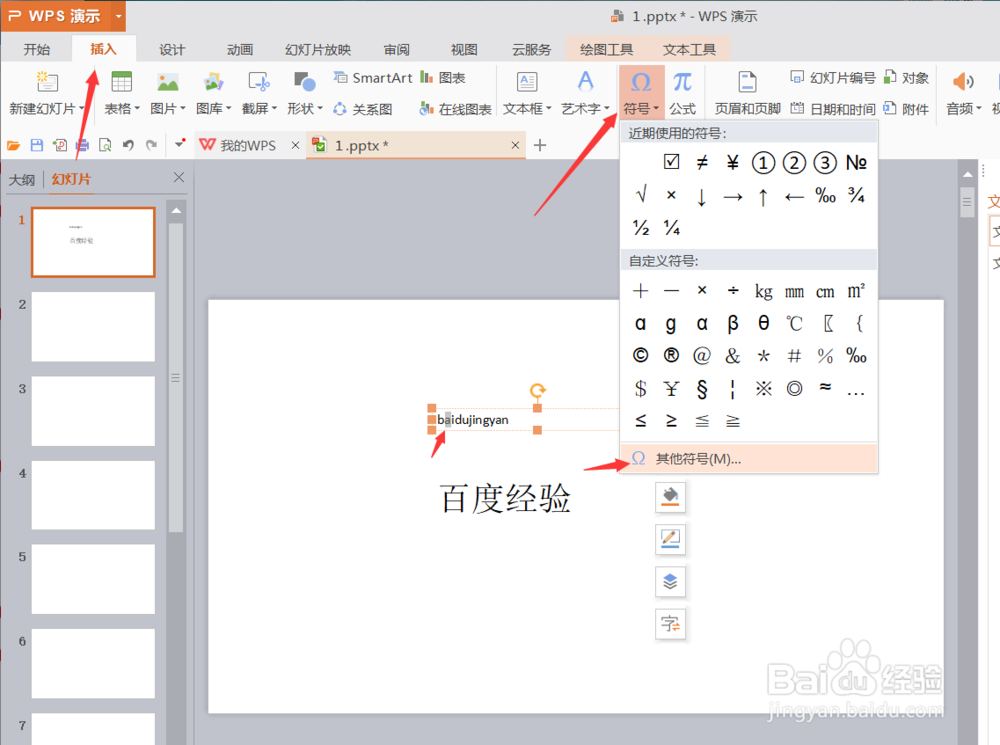
4、先选定要替换掉的没有声调的“a”,如图中红色箭头所示,依次点击“插入”菜单--“符号”--“其他符号”。
怎么在ppt中插入带声调的拼音

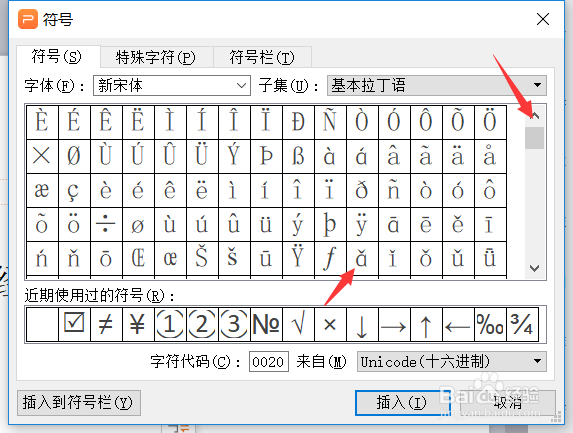
5、如图在弹出的“符号”框内,下拉,点击选择我们需要的带有声调的拼音。点击“插入”。
怎么在ppt中插入带声调的拼音

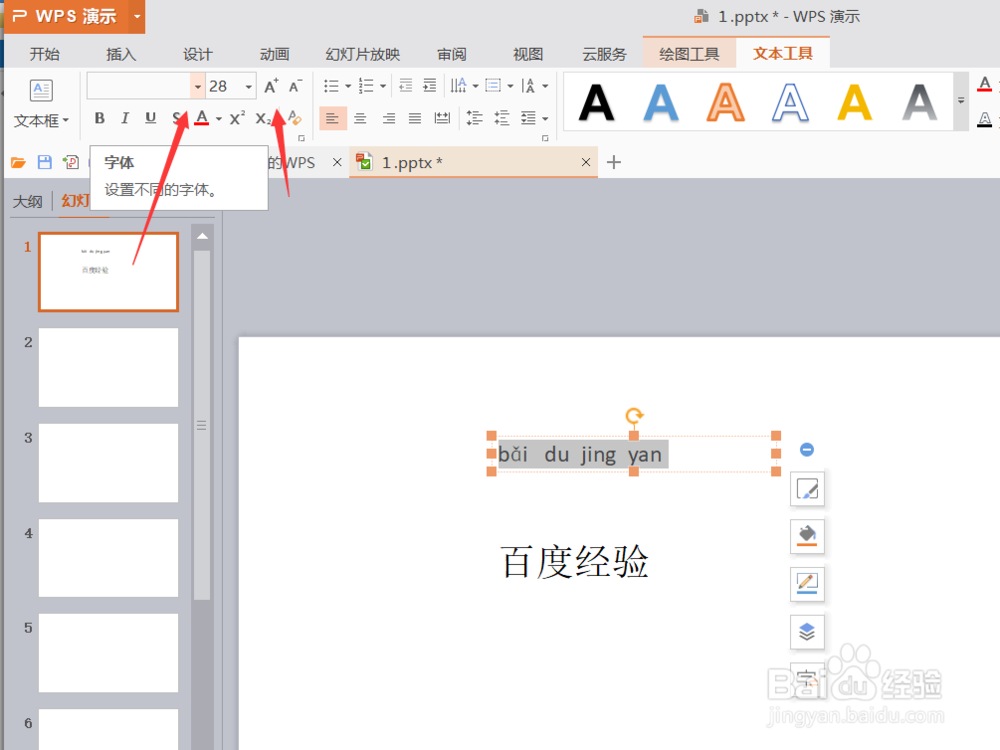
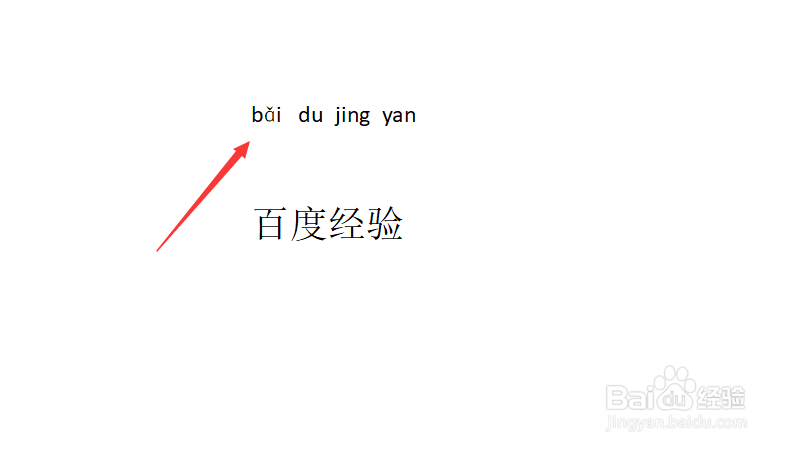
6、我们就能看到我们插入的声调拼音了,然后我们需要逐一完成替换,然后把这些字母调成同样的字体和大小。操作完成。
怎么在ppt中插入带声调的拼音

怎么在ppt中插入带声调的拼音

  • ppt中如何加声调
  • ppt拼音声调怎么打上去
  • 怎么在PPT里给拼音加声调
  • PPT如何给汉语拼音加声调
  • 在ppt里打出拼音怎么做
  • 热门搜索
    三亚南山文化旅游区 青海旅游地图 台儿庄古城旅游攻略 亳州旅游 冰雪旅游 凤凰古镇旅游攻略 宁波旅游必去景点 众信旅游官网 诸暨旅游 台儿庄旅游