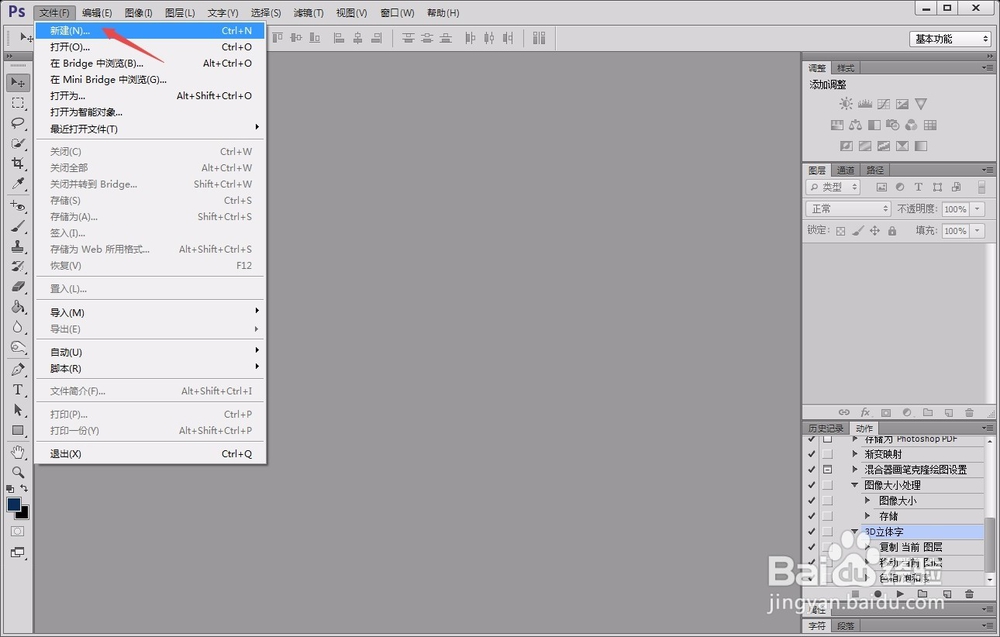
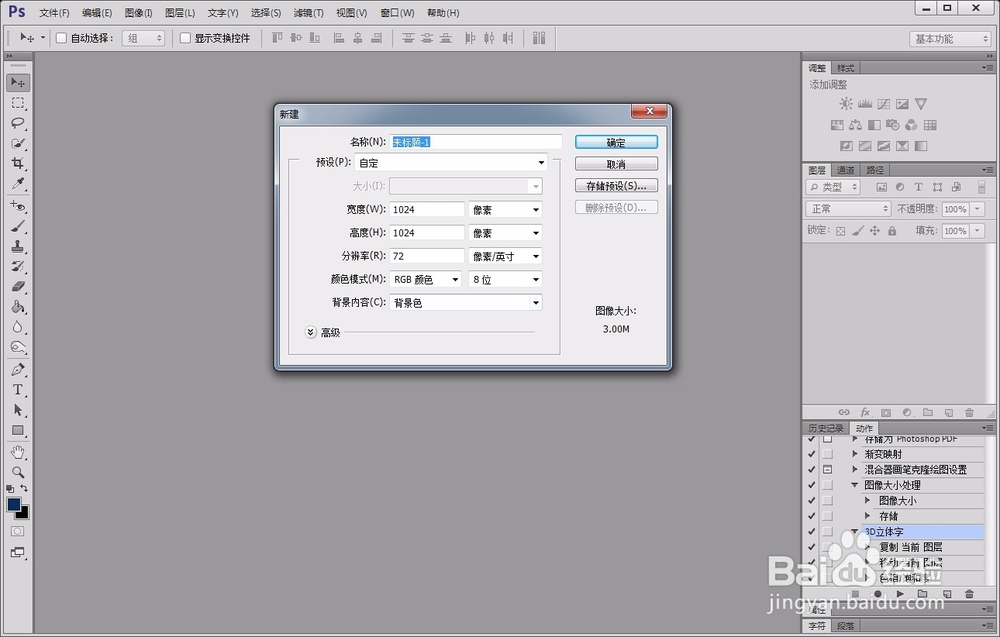
1、首先,打开photoshop软件,新建一个黑色画布。
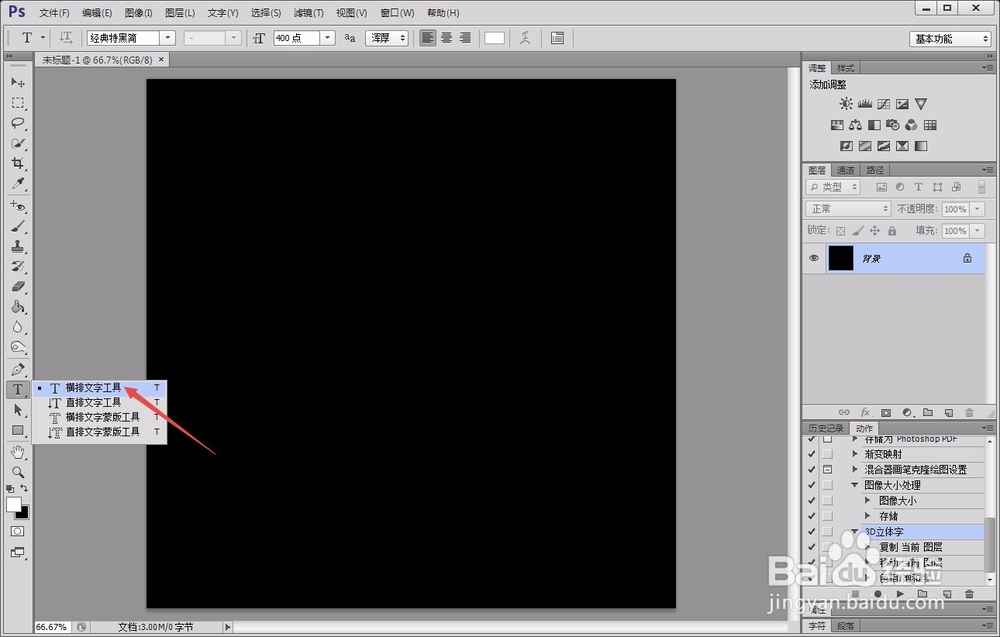
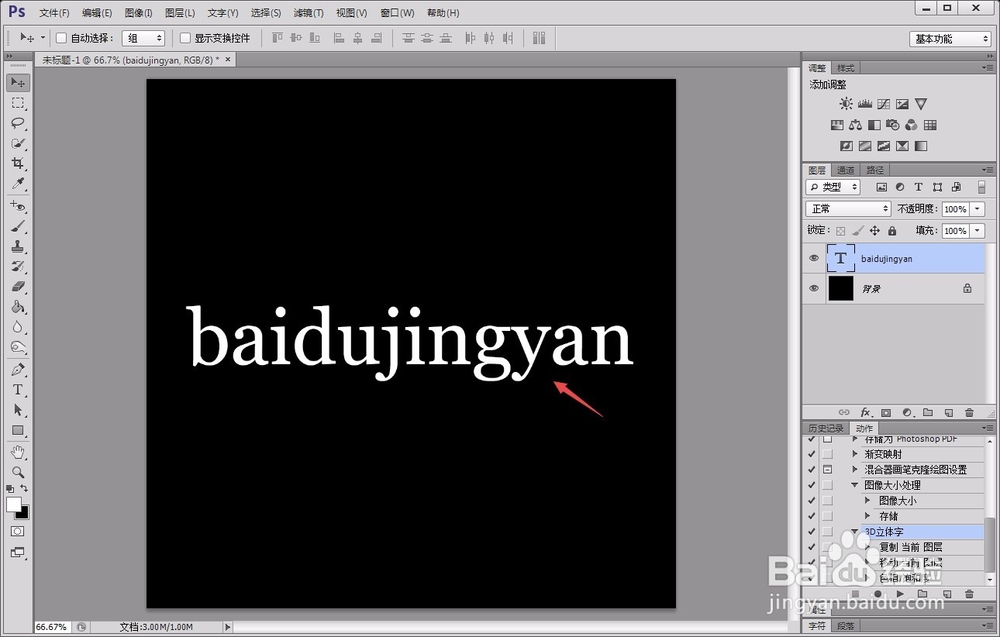
2、点击左侧“横排文本工具”在黑色画布中输入自己想要设计的文字内容。
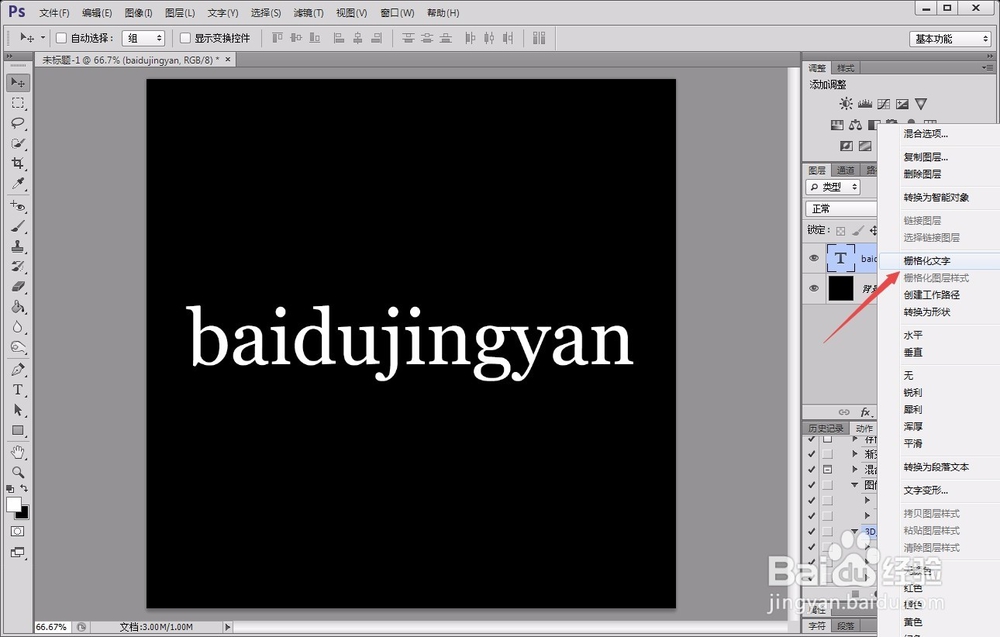
3、为了便于后面对文字的处理,我们需要将文字进行栅格化处理,如图所示。
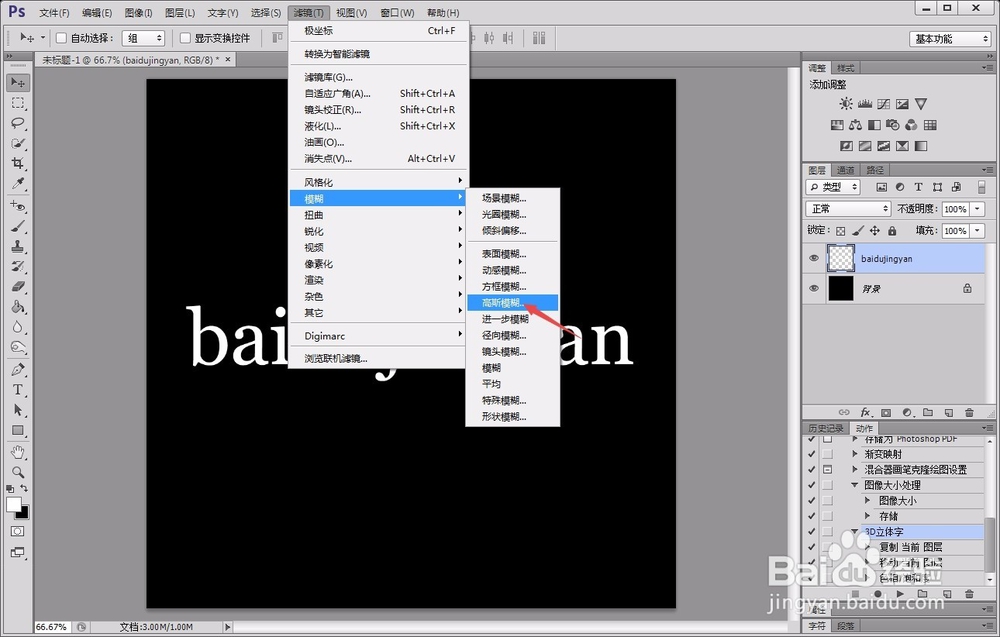
4、我们嗲级上方“滤镜”菜单下的“模糊”-“高斯模糊”选项,将文字进行模糊处理。

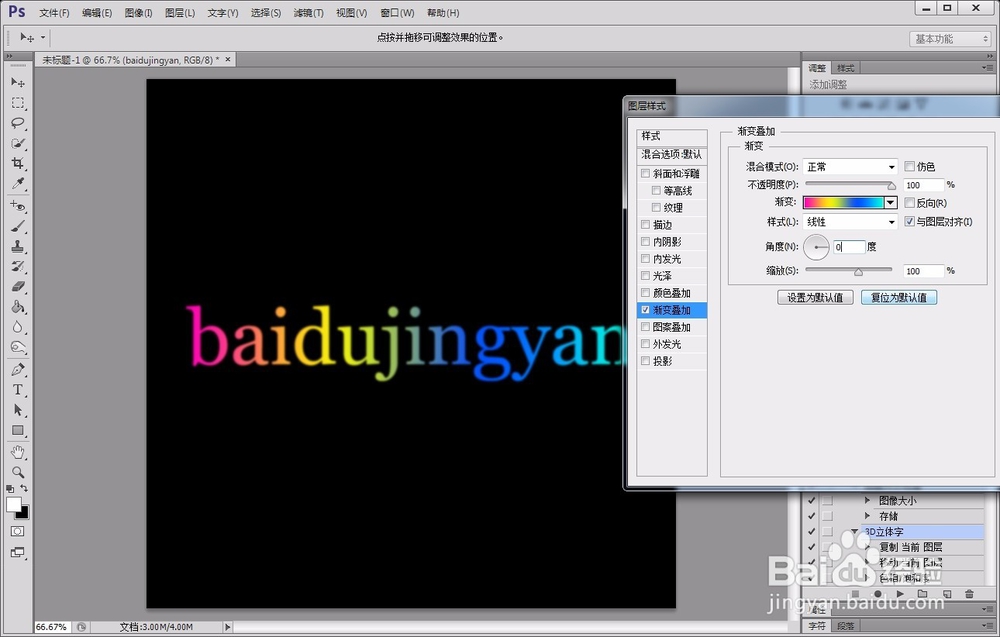
5、而后在图层面板下点击“渐变叠加”属性,设置渐变叠加的颜色为需要的彩色,并调整渐变的方向。

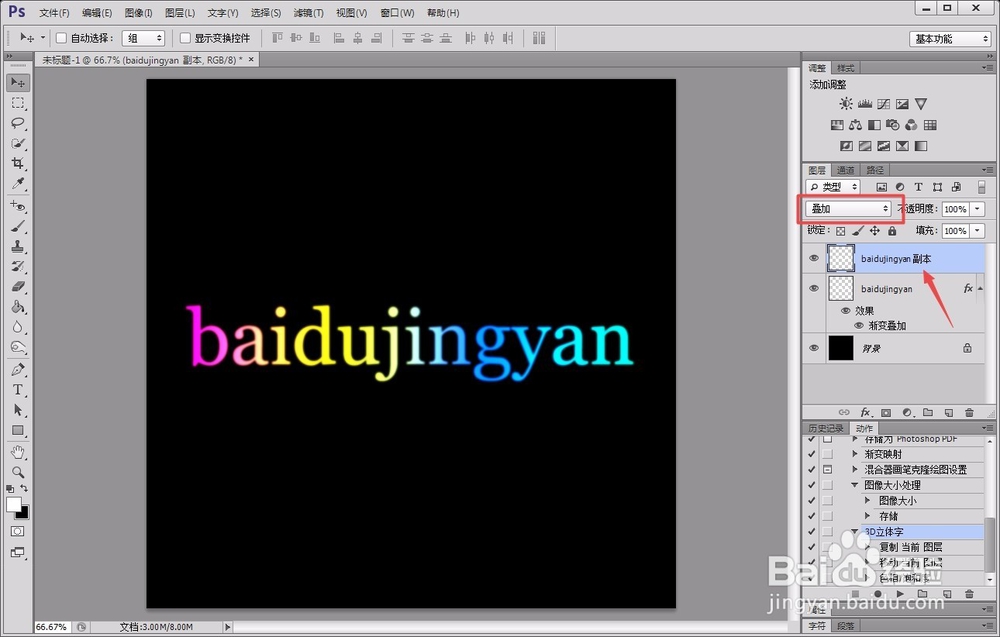
6、我们复制一层文字图层,将其“颜色叠加”设置为白色,并将“混合模式”设置为“叠加”,即可完成霓虹效果文字的制作。
时间:2026-04-25 04:38:01
1、首先,打开photoshop软件,新建一个黑色画布。
2、点击左侧“横排文本工具”在黑色画布中输入自己想要设计的文字内容。
3、为了便于后面对文字的处理,我们需要将文字进行栅格化处理,如图所示。
4、我们嗲级上方“滤镜”菜单下的“模糊”-“高斯模糊”选项,将文字进行模糊处理。
5、而后在图层面板下点击“渐变叠加”属性,设置渐变叠加的颜色为需要的彩色,并调整渐变的方向。
6、我们复制一层文字图层,将其“颜色叠加”设置为白色,并将“混合模式”设置为“叠加”,即可完成霓虹效果文字的制作。
