1、登录
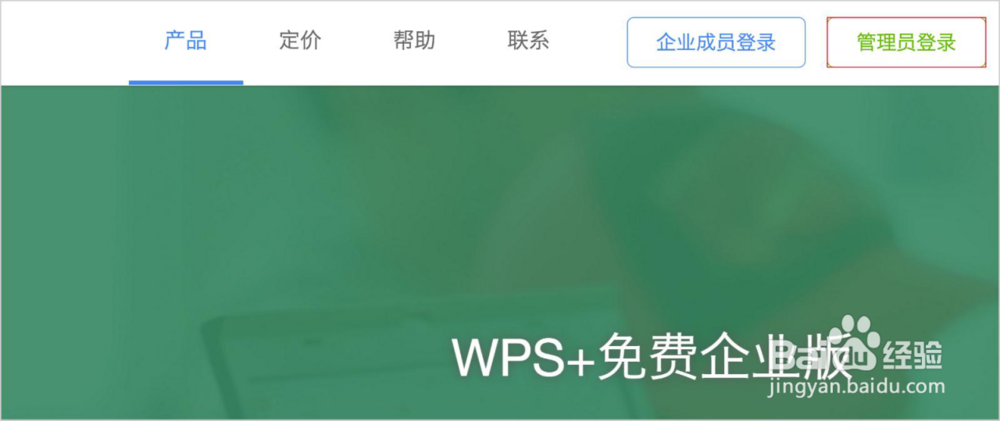
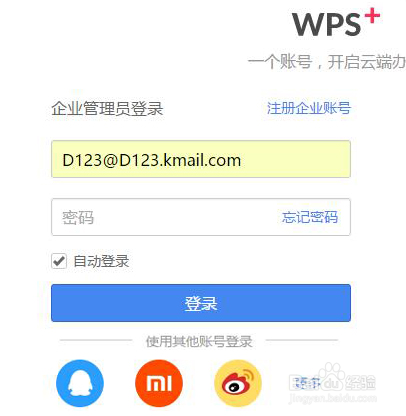
打开WPS+云办公官网,点击右上角的【管理员登录】,在弹出的页面中输入管理员账号和密码点击【登录】。
2、在管理后台选择【成员账号管理】。

3、直接添加单独成员
点击【添加成员】,在跳出的编辑页面填写成员信息、设置成员账号和权限完成创建。


4、批量添加成员
点击【批量导入成员】,然后按照引导操作即可:
选择【下载模版】,并将需要添加的成员信息添加到表格中。

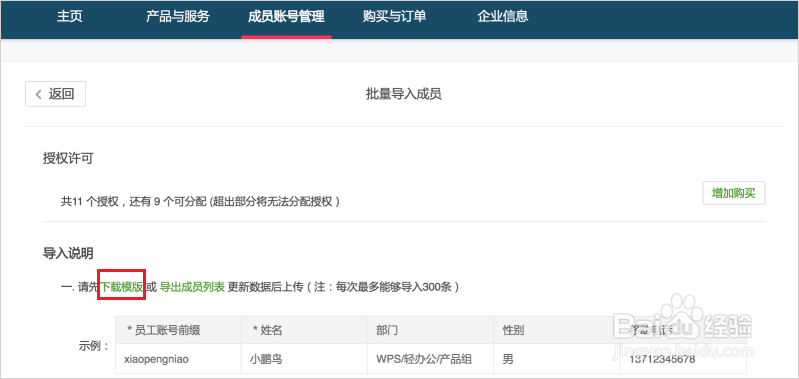
5、按模版格式填写成员账号信息然后保存。
点击【上传文件】将已填写好的模板文件上传至系统批量创建。

时间:2026-04-29 12:56:56
1、登录
打开WPS+云办公官网,点击右上角的【管理员登录】,在弹出的页面中输入管理员账号和密码点击【登录】。
2、在管理后台选择【成员账号管理】。
3、直接添加单独成员
点击【添加成员】,在跳出的编辑页面填写成员信息、设置成员账号和权限完成创建。
4、批量添加成员
点击【批量导入成员】,然后按照引导操作即可:
选择【下载模版】,并将需要添加的成员信息添加到表格中。
5、按模版格式填写成员账号信息然后保存。
点击【上传文件】将已填写好的模板文件上传至系统批量创建。
