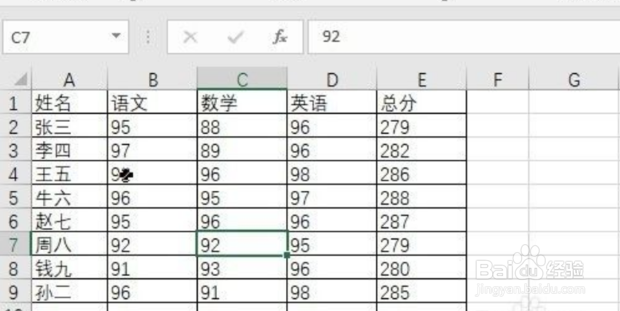
1、打开要编辑的Excel文档。
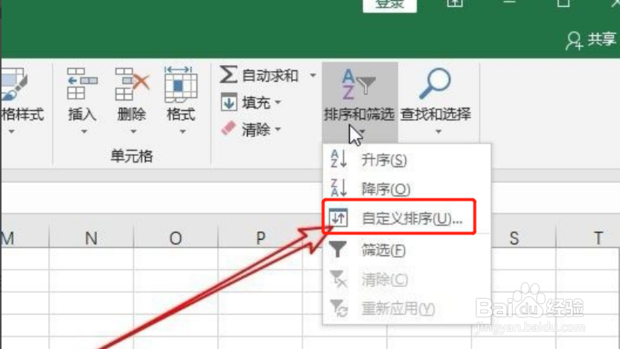
2、点击开始菜单,打开“排序筛选”选项。

3、在下拉菜单中,点击“自定义排序”。
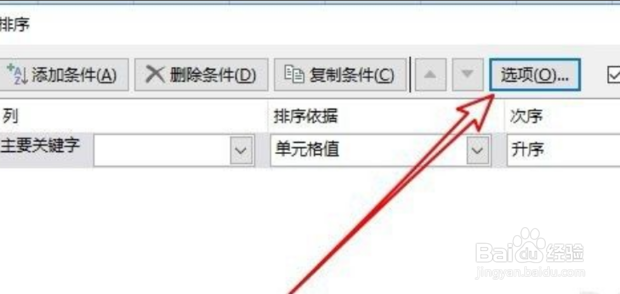
4、点击“选项”按钮。
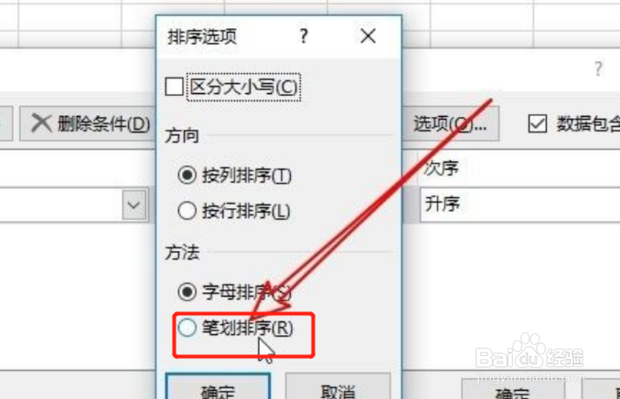
5、在弹出菜单中点击“笔划排序”,点击确定。
6、点击主要关键字下拉按钮,选择“姓名”菜单项。
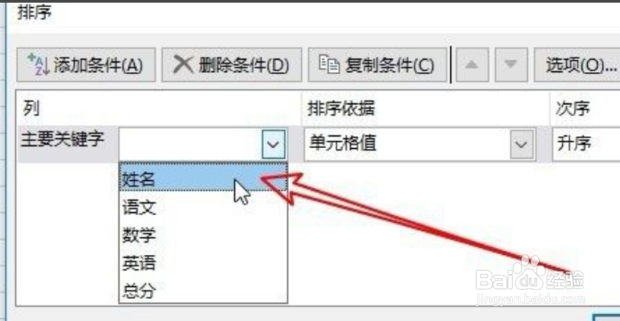
7、在弹出下拉菜单中选择升序或是降序。

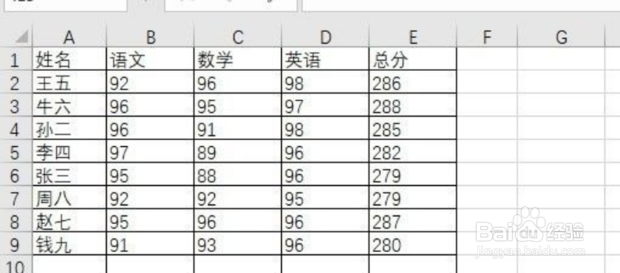
8、如图可以看到当前的表格已按姓名笔画来进行排序了。
时间:2026-04-26 21:58:35
1、打开要编辑的Excel文档。
2、点击开始菜单,打开“排序筛选”选项。
3、在下拉菜单中,点击“自定义排序”。
4、点击“选项”按钮。
5、在弹出菜单中点击“笔划排序”,点击确定。
6、点击主要关键字下拉按钮,选择“姓名”菜单项。
7、在弹出下拉菜单中选择升序或是降序。
8、如图可以看到当前的表格已按姓名笔画来进行排序了。
